IPTV на ПК и ноутбуке в Израиле: Windows или браузер — что удобнее?
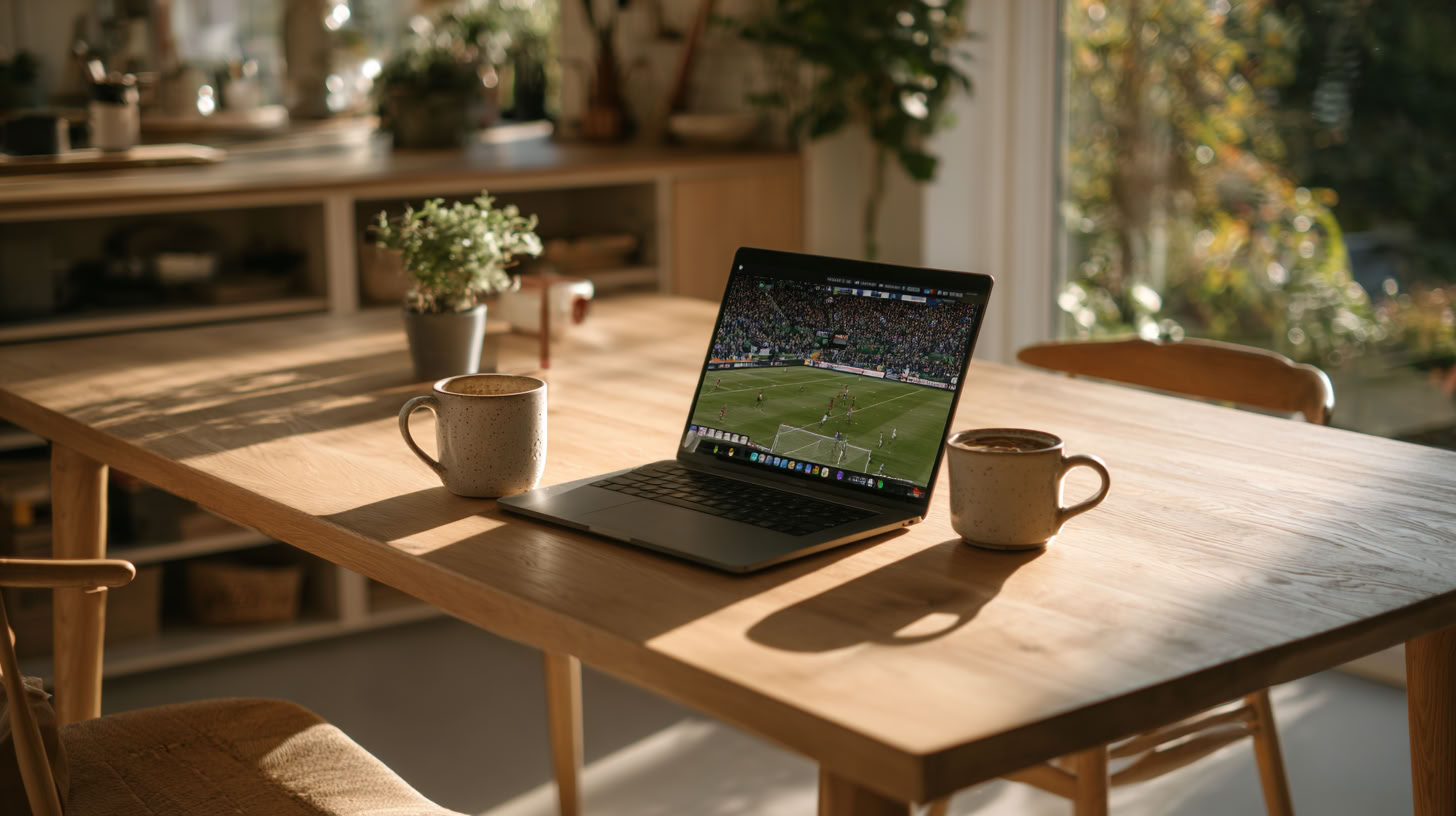
Когда говорят про IPTV, чаще всего представляют Smart TV или Android-приставку. Но на практике IPTV на ПК и ноутбуке остаётся одним из самых удобных, гибких и недооценённых способов просмотра телевидения через интернет — особенно в Израиле.
Работа за компьютером, второй экран, ноутбук в поездке, подключение без приставки, быстрый доступ к архиву и субтитрам — всё это делает IPTV на компьютере не просто «запасным вариантом», а полноценным форматом просмотра.
В этой статье мы в AntiFriz.tv разберём:
- как смотреть IPTV на ПК и ноутбуке;
- что удобнее — IPTV-плеер или браузер;
- какие IPTV-плееры для Windows реально стоит использовать;
- как работают EPG, архив, Timeshift, субтитры;
- и какой формат лучше подойдёт именно вам в Израиле.
Почему IPTV на ПК всё ещё актуально в 2025 году
Несмотря на распространение Smart TV, IPTV на ПК остаётся популярным по нескольким причинам:
- Универсальность — любой компьютер или ноутбук уже готов к работе;
- Второй экран — ТВ фоном во время работы или учёбы;
- Мобильность — ноутбук можно взять куда угодно;
- Никаких приставок — IPTV без приставки на ПК работает сразу;
- Максимум функций — архив, горячие клавиши, субтитры, запись эфира.
Для пользователей IPTV в Израиле это особенно актуально: многие работают удалённо, часто путешествуют, живут в арендованном жилье и не хотят зависеть от стационарного ТВ.
Что нужно, чтобы смотреть IPTV на компьютере или ноутбуке
Чтобы начать смотреть IPTV через интернет на компьютере, не нужно ничего сложного:
1. Интернет
Минимальные требования стандартные:
- SD — от 10 Мбит/с
- HD — от 25 Мбит/с
- 4K — от 50 Мбит/с
Для ПК желательно использовать LAN-кабель, но Wi-Fi 5 ГГц тоже подойдёт.
2. Windows / ноутбук
- Windows 10 или Windows 11 — оптимально;
- macOS тоже подходит, но сегодня мы делаем акцент именно на IPTV Windows, так как большинство плееров лучше раскрываются именно там.
3. IPTV-плейлист
Основа всего — m3u-плейлист. В AntiFriz.tv он уже настроен под:
- архив передач;
- EPG;
- Timeshift;
- разные качества потока (SD / HD / 4K).

IPTV через плеер на компьютере: максимум возможностей
Если вы планируете регулярно смотреть IPTV на ПК, плеер — лучший вариант.
Почему? Потому что именно IPTV-плеер на компьютер раскрывает все возможности интернет-телевидения.
Лучшие IPTV-плееры для Windows
🔹 VLC Media Player
Самый универсальный вариант.
Плюсы:
- бесплатный;
- работает на любом ПК;
- поддерживает m3u;
- стабилен.
Минусы:
- слабая визуальная часть;
- EPG и архив настраиваются вручную;
- не самый удобный интерфейс для постоянного ТВ.
Подходит тем, кто хочет быстро проверить IPTV или использовать как запасной вариант.
🔹 IPTV Smarters (Windows)
Отличный вариант для новичков.
Плюсы:
- понятный интерфейс;
- хорошая работа с архивом;
- поддержка EPG;
- стабильное воспроизведение.
Минусы:
- меньше гибкости, чем у продвинутых плееров.
Хороший выбор, если вы только начинаете смотреть IPTV на компьютере.
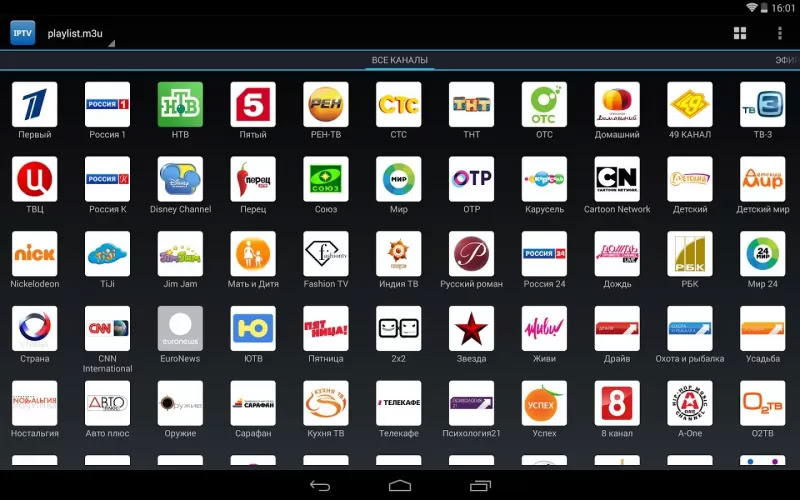
🔹 MyIPTV Player (Microsoft Store)
Классический IPTV-плеер под Windows.
Плюсы:
- интеграция с Windows;
- поддержка EPG;
- стабильная работа.
Минусы:
- не самый современный интерфейс.
🔹 PotPlayer (для продвинутых)
Выбор для тех, кто любит контроль.
Плюсы:
- гибкая настройка буфера;
- работа с субтитрами;
- отличная производительность.
Минусы:
- сложнее в настройке;
- не для новичков.
Почему плеер лучше браузера для IPTV
Использование IPTV-плеера на ПК даёт ряд ключевых преимуществ:
- ✔ полноценная поддержка EPG;
- ✔ стабильный архив IPTV на Windows;
- ✔ Timeshift без ограничений;
- ✔ горячие клавиши;
- ✔ работа с субтитрами;
- ✔ меньше зависаний и буферизации.
Если вы смотрите IPTV регулярно — плеер выигрывает почти всегда.
IPTV через браузер: когда это имеет смысл
Теперь разберём второй вариант — смотреть IPTV в браузере.
Как работает IPTV через браузер
Обычно это:
- веб-плеер;
- онлайн-панель;
- потоковое воспроизведение без установки программ.
Плюсы браузерного IPTV
- не нужно ничего устанавливать;
- удобно на рабочем компьютере;
- быстрый доступ «здесь и сейчас».
Это хороший вариант, если:
- вы на чужом ПК;
- нельзя ставить программы;
- нужен разовый просмотр.
Минусы IPTV через браузер
Но есть и ограничения:
- часто нет архива;
- отсутствует полноценный Timeshift;
- меньше настроек качества;
- выше зависимость от браузера;
- хуже поддержка субтитров.
Именно поэтому при сравнении IPTV-плеер или браузер выигрывает первый вариант.
Плеер или браузер — честное сравнение
Если выбирать между IPTV-плеером и просмотром IPTV через браузер, разница становится заметна уже после нескольких дней использования.
IPTV-плеер на компьютере обеспечивает более стабильный просмотр. Поток воспроизводится ровно, без рывков и обрывов, даже при неидеальном интернете. В плеере полноценно работает архив передач, доступен Timeshift (перемотка и пауза эфира), поддерживаются субтитры и разные аудиодорожки. Дополнительный плюс — горячие клавиши: можно быстро ставить эфир на паузу, перематывать архив, регулировать громкость и переключать каналы, не отвлекаясь от работы или других задач.
Просмотр IPTV в браузере удобен, когда нужен быстрый доступ без установки программ. Однако стабильность здесь сильно зависит от браузера, расширений и нагрузки на систему. Архив передач часто либо отсутствует, либо работает с ограничениями, Timeshift встречается редко, а возможности управления минимальны — горячих клавиш нет, работа с субтитрами ограничена.
Итог простой и практичный:
- для регулярного и комфортного просмотра IPTV на ПК лучше использовать IPTV-плеер;
- для разового просмотра или быстрого доступа «здесь и сейчас» подойдёт браузер.
Такой подход позволяет получить максимум удобства в любой ситуации, не жертвуя качеством просмотра.
Полезные функции IPTV на ПК, о которых мало кто знает
🔸 Горячие клавиши IPTV
Плееры позволяют:
- ставить эфир на паузу;
- перематывать архив;
- менять громкость;
- переключать каналы;
- входить в полноэкранный режим.
Это особенно удобно при работе за ноутбуком.
🔸 Субтитры и аудиодорожки
Многие каналы и фильмы поддерживают:
- разные языки;
- субтитры;
- оригинальную дорожку.
Субтитры IPTV — редкость для Smart TV, но на ПК это работает отлично.
🔸 Картинка-в-картинке
Некоторые плееры позволяют:
- смотреть IPTV в маленьком окне;
- работать параллельно;
- использовать второй монитор.
🔸 Запись эфира
Продвинутые плееры (например, PotPlayer) позволяют записывать IPTV-поток локально.
Как избежать зависаний и буферизации на ПК
Даже стабильное IPTV иногда может подтормаживать. Вот рабочие советы:
- Выберите правильное качество потока (SD / HD / 4K).
- Используйте LAN-кабель, если возможно.
- Закройте тяжёлые программы (браузеры, торренты).
- Увеличьте буфер в настройках плеера.
- Используйте актуальные версии плееров.
- При необходимости смените DNS (Google / Cloudflare).
В AntiFriz.tv мы специально оптимизируем потоки, чтобы IPTV без лагов работало и на ПК, и на ноутбуке.
IPTV на ПК в Израиле: важные нюансы
- EPG и часовой пояс — Израиль UTC+2 / UTC+3 (летом);
- IPTV работает в любой точке мира;
- оплата IPTV из Израиля возможна, при сбоях — помогаем вручную;
- поддержка 24/7 — реально помогает, а не «бот».
Какой пакет AntiFriz.tv лучше для ПК
Для компьютера особенно хорошо подходят два варианта:
🔹 Оптимальный
- универсальный пакет;
- спорт, кино, сериалы;
- отлично раскрывается на ПК.
🔹 VIP
- максимум каналов;
- UHD и 4K;
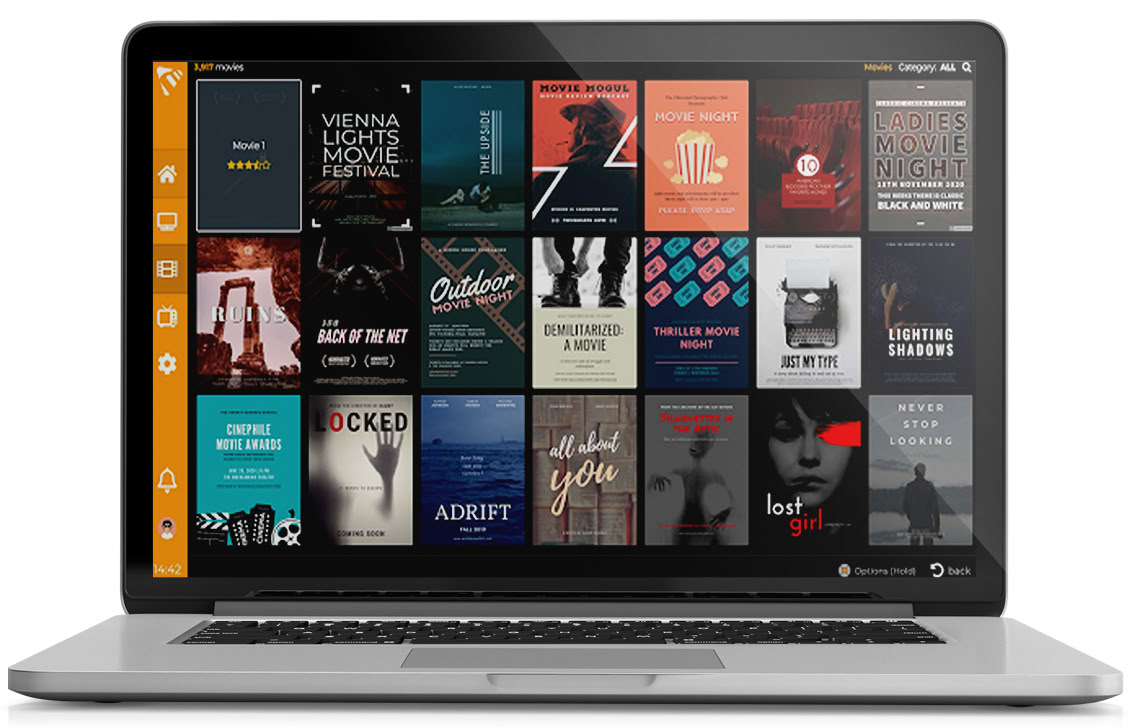
- медиатека фильмов и сериалов;
- идеален для большого экрана и архива.
ПК и ноутбук отлично подходят для просмотра архивов и фильмов — здесь IPTV раскрывается на 100%.
ПК — мощный IPTV-центр, если использовать его правильно
IPTV на компьютере — это не компромисс, а полноценный формат просмотра.
Если выбрать правильный плеер, настроить EPG, архив и буфер, вы получите:
- стабильное телевидение;
- гибкость;
- мобильность;
- максимум функций.
В AntiFriz.tv мы изначально делаем сервис так, чтобы IPTV на ПК, ноутбуке, Android TV и Smart TV работало одинаково стабильно — без фризов, с архивом и поддержкой.
Попробуйте тестовый доступ, настройте удобный формат и смотрите IPTV так, как удобно именно вам.
AntiFriz.tv — IPTV, которое подстраивается под вас, а не наоборот.