Как подключить IPTV на Smart TV Samsung в Израиле
Чтобы получить доступ к ТОПовым русскоязычным, ивритоязычным и мировым каналам в 4k качестве, больше не нужно проводить кабельное телевидение или устанавливать громоздкую спутниковую тарелку. IPTV стало отличной альтернативой старым технологиям телевещания для тысяч семей в Израиле. А если есть современный Samsung Smart TV на операционной системе Tizen, то вы уже на полпути к комфортному просмотру любимых каналов и шоу.
Главное преимущество IPTV в том, что больше не надо запоминать, во сколько будет начинаться программа или проходить спортивное событие. Благодаря удобному архиву (до 7 дней), вы сможете посмотреть любую программу в любое время. К тому же, для просмотра можно использовать не только телевизор, но и другое устройство с поддержкой IPTV, например, планшет или компьютер. Такие провайдеры как Antifriz поддерживают подобную возможность.
Попробовать IPTV на своем Smart TV Samsung можно совершенно бесплатно. Для этого необходимо просто выбрать один из тарифных планов, и вам будет предоставлен трехдневный тестовый период, который позволит оценить качество потока.
Что потребуется для подключения
Чтобы успешно запустить IPTV на вашем телевизоре Samsung Smart TV в Израиле, следует выполнить определенные подготовительные мероприятия.
Прежде всего, проверьте качество вашего интернет-соединения. Для Израиля, где трафик к русскоязычным каналам часто идет через Европу, важна не только скорость, но и ее стабильность. Например, чтобы смотреть ТВ каналы в 4K, требуется пропускная способность не ниже 45 Мегабит, а лучше, если это 80 и более.
Для обеспечения максимальной надежности соединения используйте сетевой кабель (CAT5e или CAT6) для подключения ТВ к роутеру, если это возможно. Это гарантированно уберет 90% проблем с буферизацией. Если такой возможности нет, используйте роутер с поддержкой Wi-Fi 5 ГГц (а не 2.4 ГГц). Он менее подвержен помехам и обеспечивает более высокую стабильность.
Просто установка приложения для просмотра IPTV не обеспечит доступ к телевизионным каналам. Для этого требуется плейлист, который предоставляется после активации подписки. Это может быть динамическая M3U ссылка (самый распространенный вариант) или Portal URL – адрес для подключения, используемый в некоторых приставках.
Чтобы Smart телевизор смог декодировать каналы, транслируемые по IPTV, требуется соответствующий плеер, который невозможно установить без входа в учетную запись Samsung.
Как определить версию вашего Samsung Smart TV (Tizen) и почему это важно
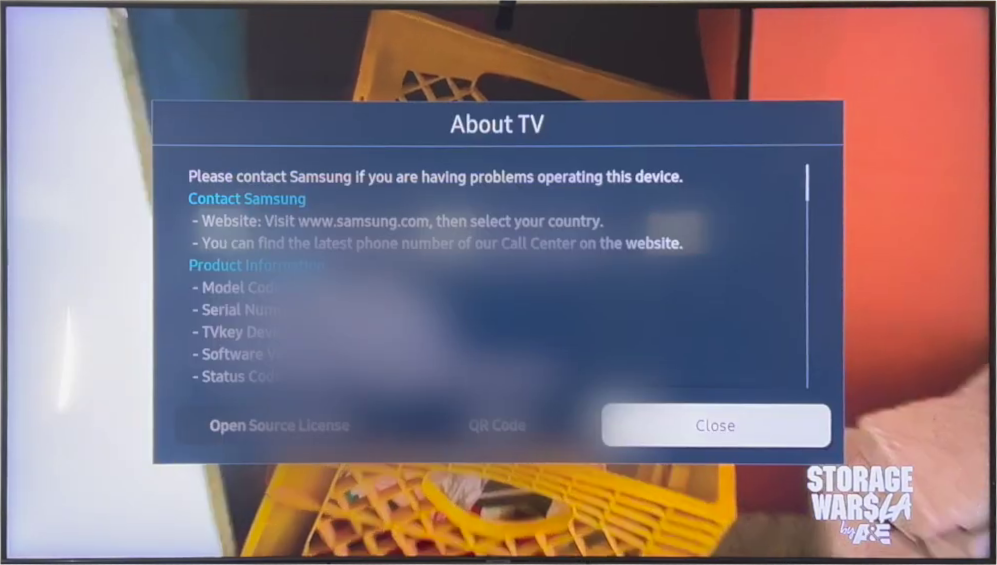
Успех установки IPTV полностью зависит от года выпуска вашего телевизора, поскольку старые модели могут не поддерживать современные приложения. Чтобы проверить эти сведения, выполните следующие действия:
1. Нажмите кнопку Home на пульте.
2. Перейдите в Настройки (Settings).
3. Выберите Поддержка (Support).
4. Нажмите О ТВ (About TV) или Сведения о продукте.
5. Найдите номер модели (например, QE55Q90TAU).
Буква в середине кода модели (после первых двух-трех букв, например, QN, AU, RU) указывает на год выпуска и, соответственно, на версию Tizen OS
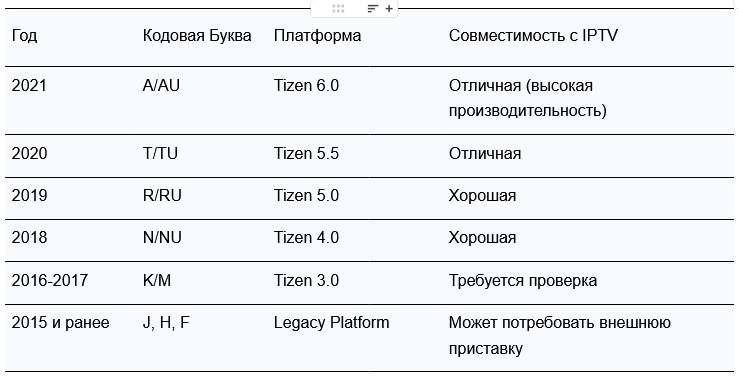
Стоит отметить, что модели 2015 года (J) и старше могут иметь слабый процессор и мало памяти, что приведет к буферизации даже при идеальном интернете.
Выбор приложения для IPTV на Samsung
Для Tizen OS существует множество IPTV-плееров, но все они работают по одному принципу: загружают ваш M3U-плейлист через MAC-адрес или прямо по ссылке. Поэтому здесь нужно больше обращать внимание на стоимость (есть платные и бесплатные), удобство интерфейса, наличие дополнительных функций, а также поддержку современных кодеков для воспроизведения трансляций в 4k.
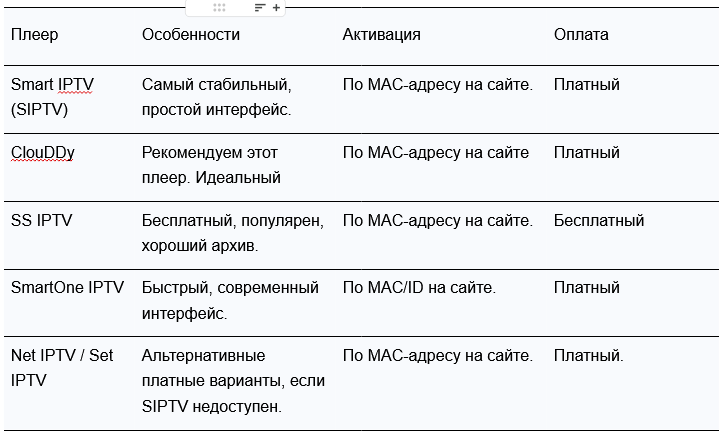
Учтите, что плеер SS IPTV не представлен в магазине приложений Samsung Smart Hub. Поэтому его следует устанавливать вручную через USB накопитель.
Пошаговая настройка: от установки приложения до первого запуска
Шаг 1. Включение Developer Mode
По умолчанию Tizen OS не позволяет устанавливать приложения вне фирменного магазина Samsung, а имеющиеся на Smart Hub плееры IPTV преимущественно платные. Чтобы инсталлировать бесплатные программы с внешних накопителей, предварительно включите «Режим разработчика».
Переместитесь в самый низ Главного окна и нажмите на иконку Параметры. После откройте цифровой набор и введите 12345, «Подтвердить». Откроется диалоговое окно, где необходимо просто переместить переключатель напротив Developer Mode в ON.
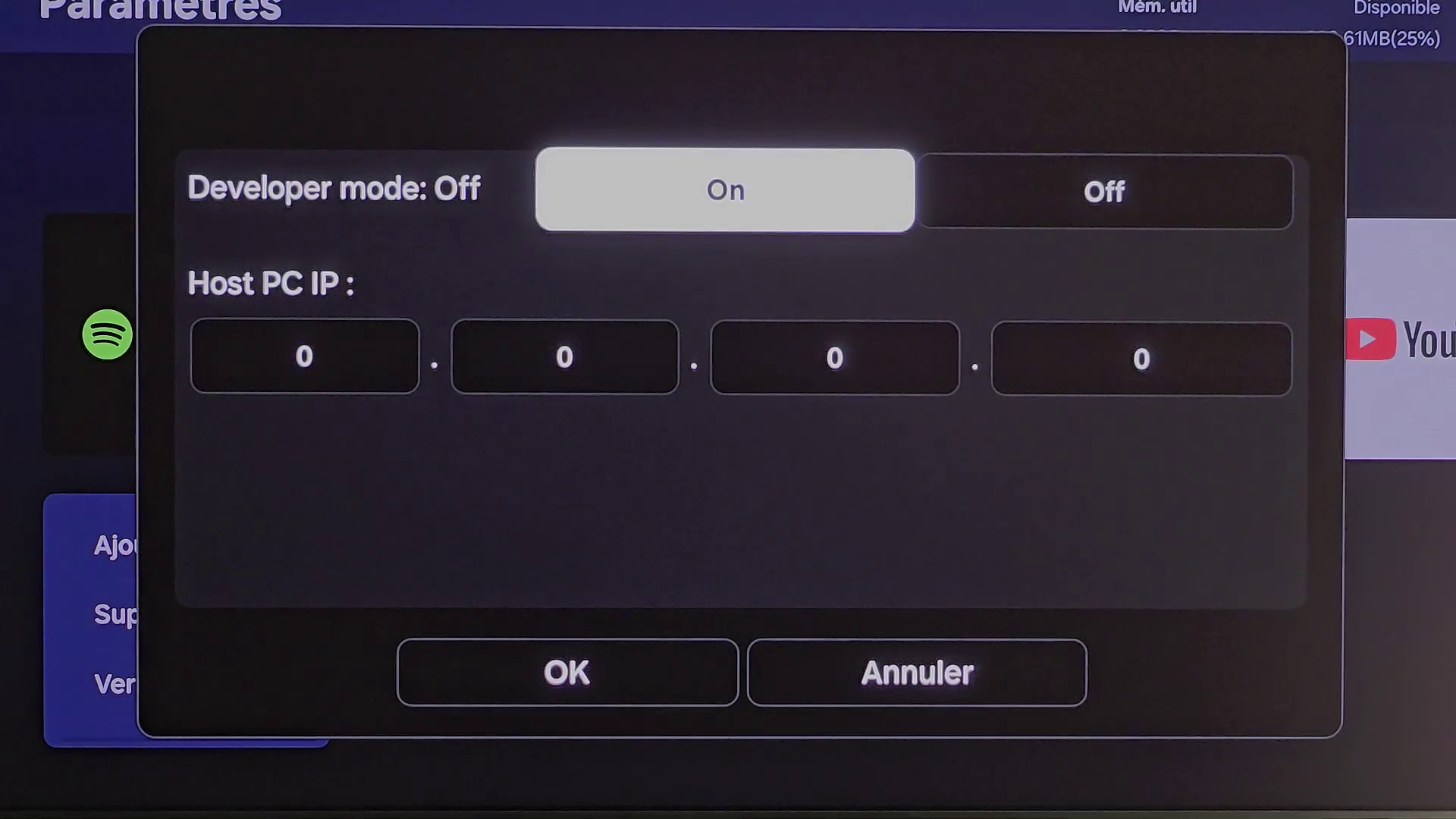
Подтвердите действие, просто нажав на ОК.
Шаг 2. Установите IPTV-плеер
Несмотря на то, что SS IPTV был выпущен в 2019 году, этот плеер остается актуальным и работает даже на последних версиях Tizen OS. Однако из-за отсутствия в официальном магазине приложений придется выполнить некоторые манипуляции.
Сначала нужно скачать архив приложения из официального сайта разработчика SS IPTV. Внутри будет находиться два файла, которые необходимо скопировать на флешку, отформатированную в FAT32.

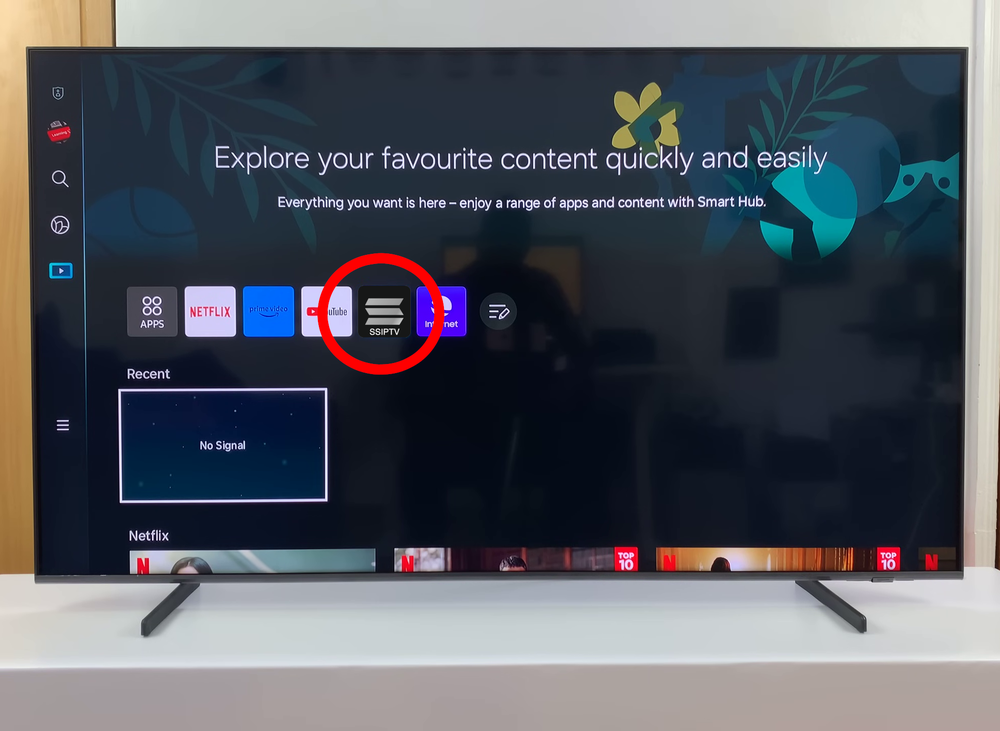
После этого полностью выключите телевизор (даже с розетки), подключите подготовленную флешку и включите ваш Samsung Smart TV. Во время загрузки Tizen OS сканирует все подключенные устройства, и если обнаруживает файлы инсталляции, выполняет их запуск. Нужно только дождаться процесса завершения установки, после чего на главном экране появится иконка SS IPTV, что является сигналом готовности плеера.
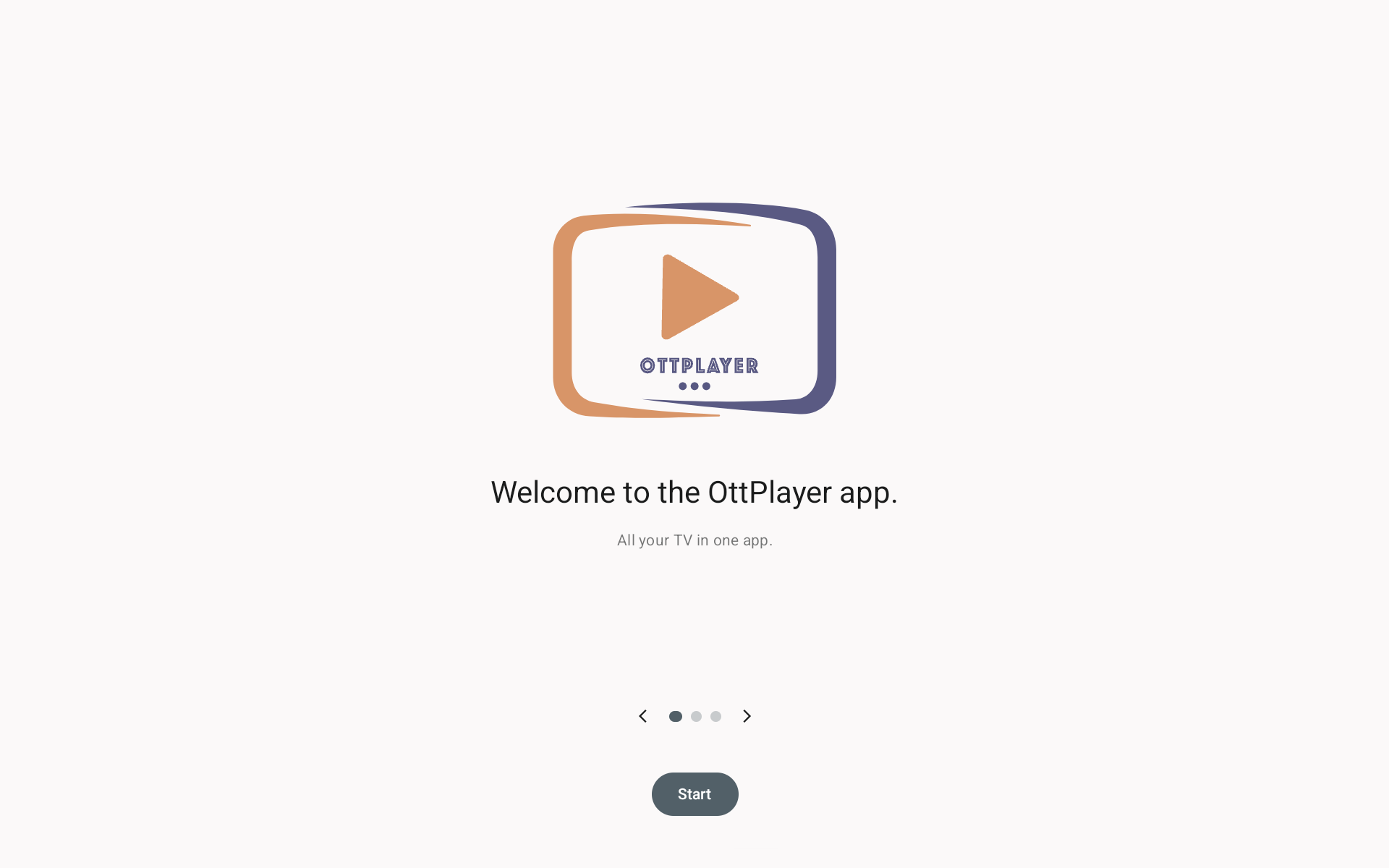
Аналогичным образом можно установить и другой IPTV-плеер, например, OTTplayer.
Шаг 3. Получите/подготовьте плейлист M3U и EPG
Рассмотрим получение плейлиста для просмотра цифрового интернет телевидения на примере IPTV провайдера AntiFriz.
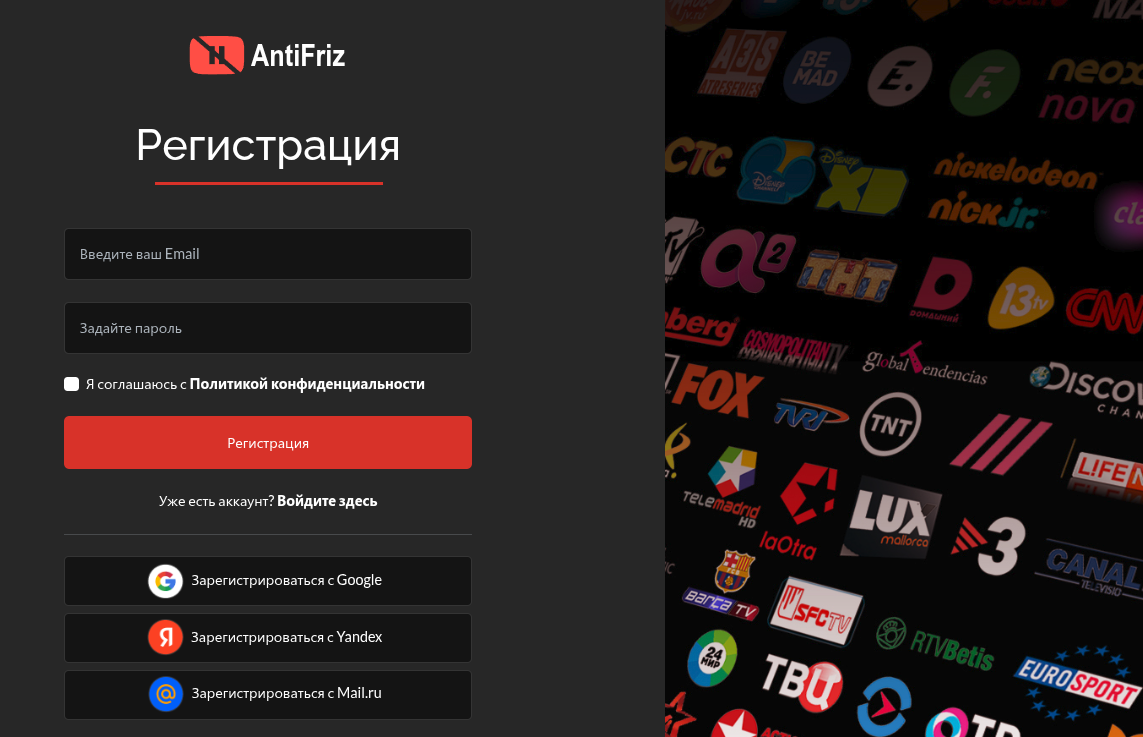
Поскольку все управление пакетами каналов осуществляется в личном кабинете, сначала необходимо зарегистрировать свою учетную запись.
Сделать это можно как путем ручного ввода электронной почты и пароля, так и напрямую залогинившись через Google, Яндекс, mail.ru почту.
После регистрации и входа в личный кабинет, вам будет предоставлен индивидуальный ключ для доступа и предложено три тарифных плана на выбор: «VIP», «Оптимальный» и «Создать свой пакет». Последний отличается тем, что позволяет самостоятельно выбирать, какие именно каналы будут доступны. Например, можно выбрать Израиль и фильмовые.
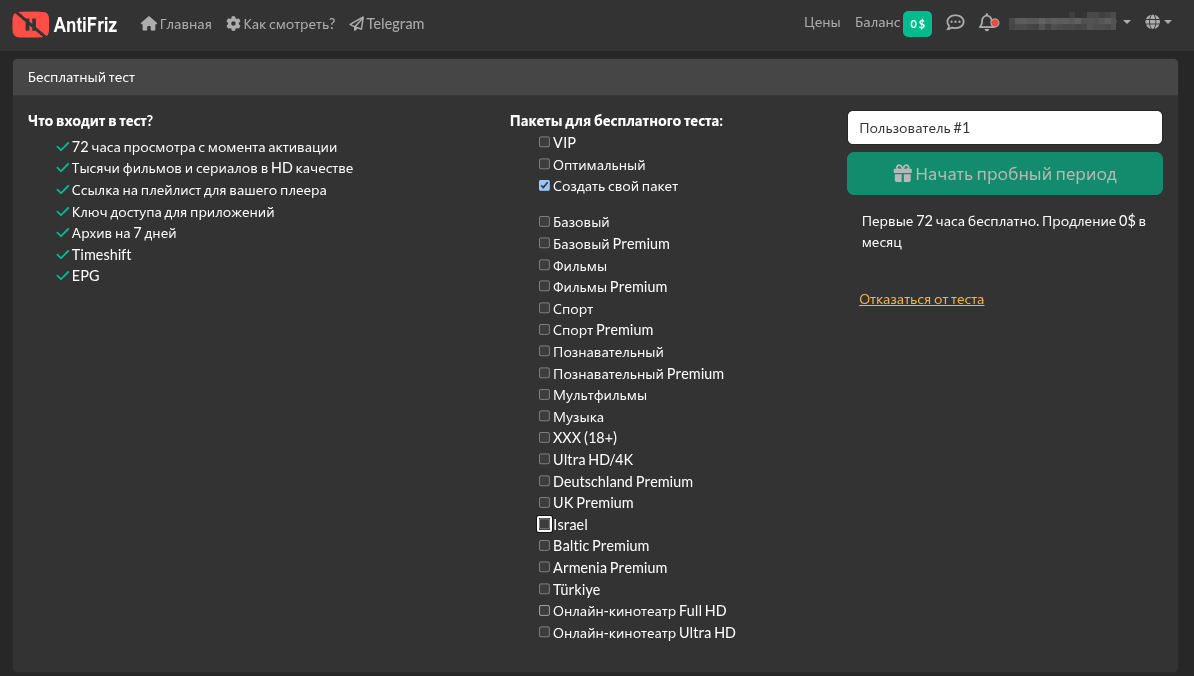
Независимо от выбранного пакета, вам предоставляется 72 часа на тестирование IPTV каналов. Этого времени достаточно, чтобы убедиться в высоком качестве изображения, а также проверить надежность сервиса.
После оформления подписки в личном кабинете сразу появится возможность скачать самообновляемый плейлист. Провайдер предоставляет на выбор несколько вариантов протоколов под различные типы плееров и устройств для просмотра IPTV.
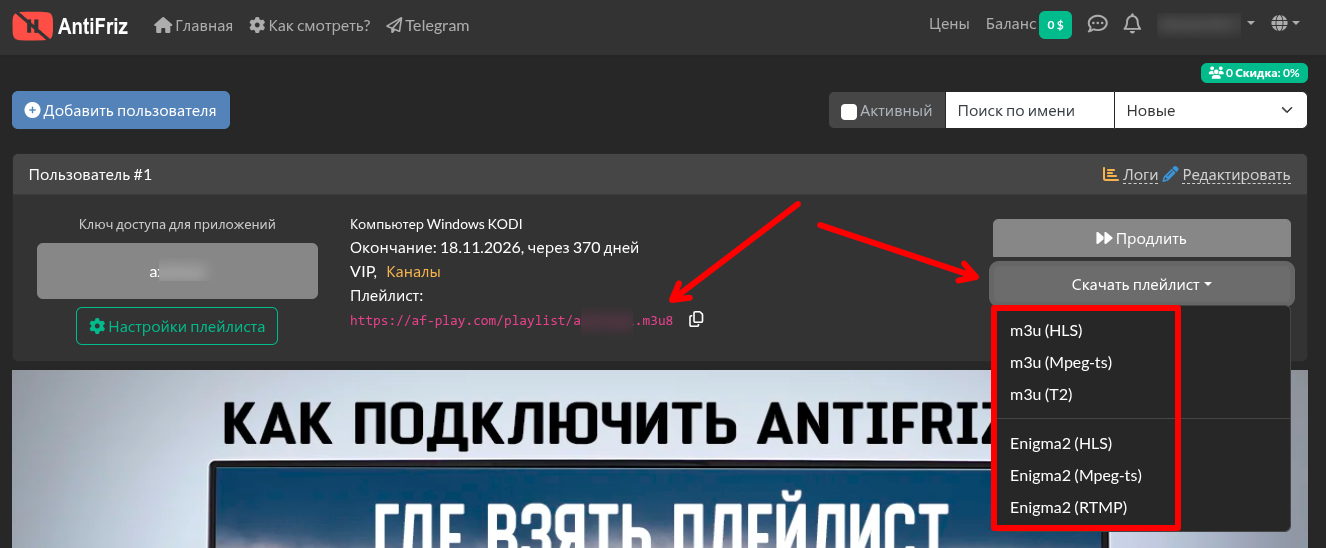
Если нажать на зеленую кнопку «Настройки плейлиста», открывается редактор списка доступных каналов, возможность сменить сервер или получить автоматические параметры для IPTV плеера под конкретное устройство. В случае с Samsung Smart TV, здесь доступны настройки сразу под четыре популярных приложения.
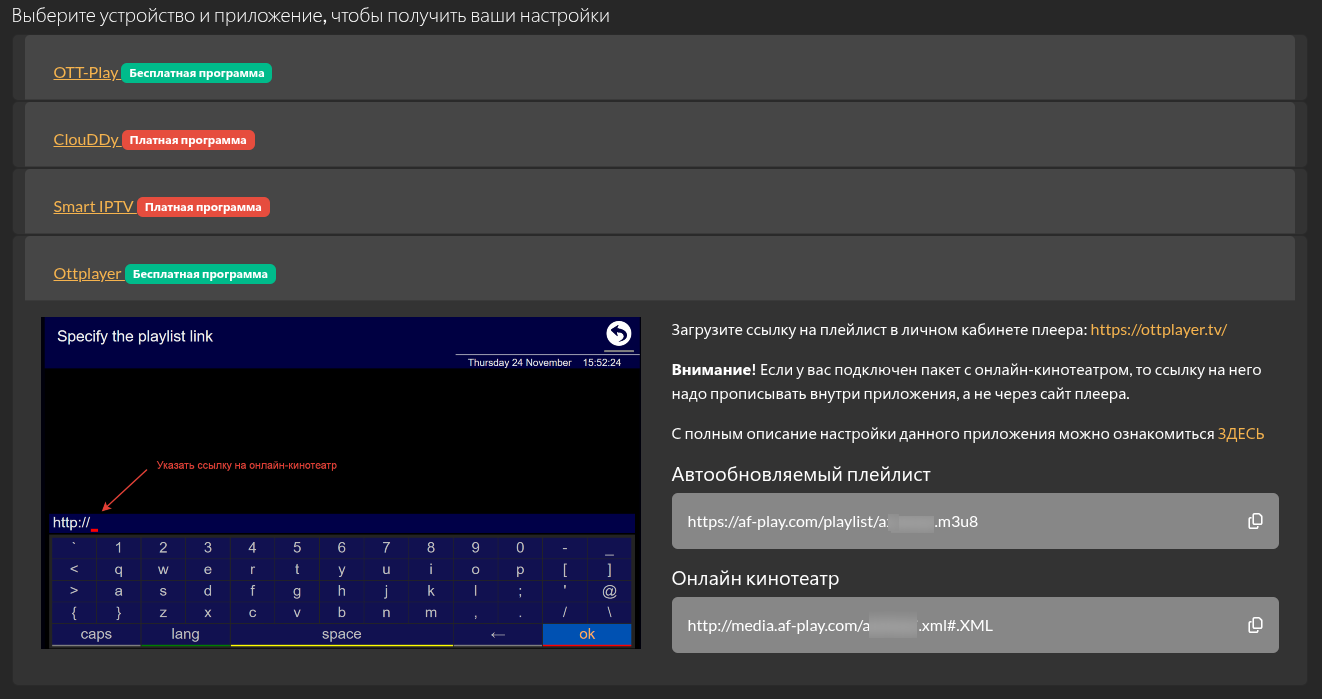
Шаг 4. Привязка плейлиста к приложению и просмотр IPTV
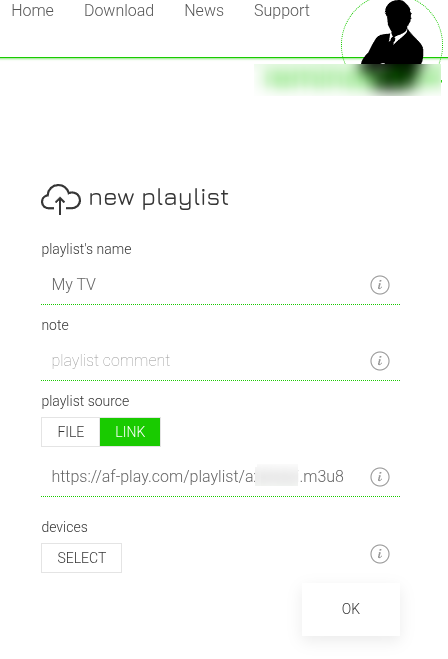
Как правило, привязка плейлиста к плееру осуществляется через сайт разработчика, где необходимо зарегистрировать аккаунт, привязать к нему устройство, только тогда добавить через личный кабинет M3U-ссылку.
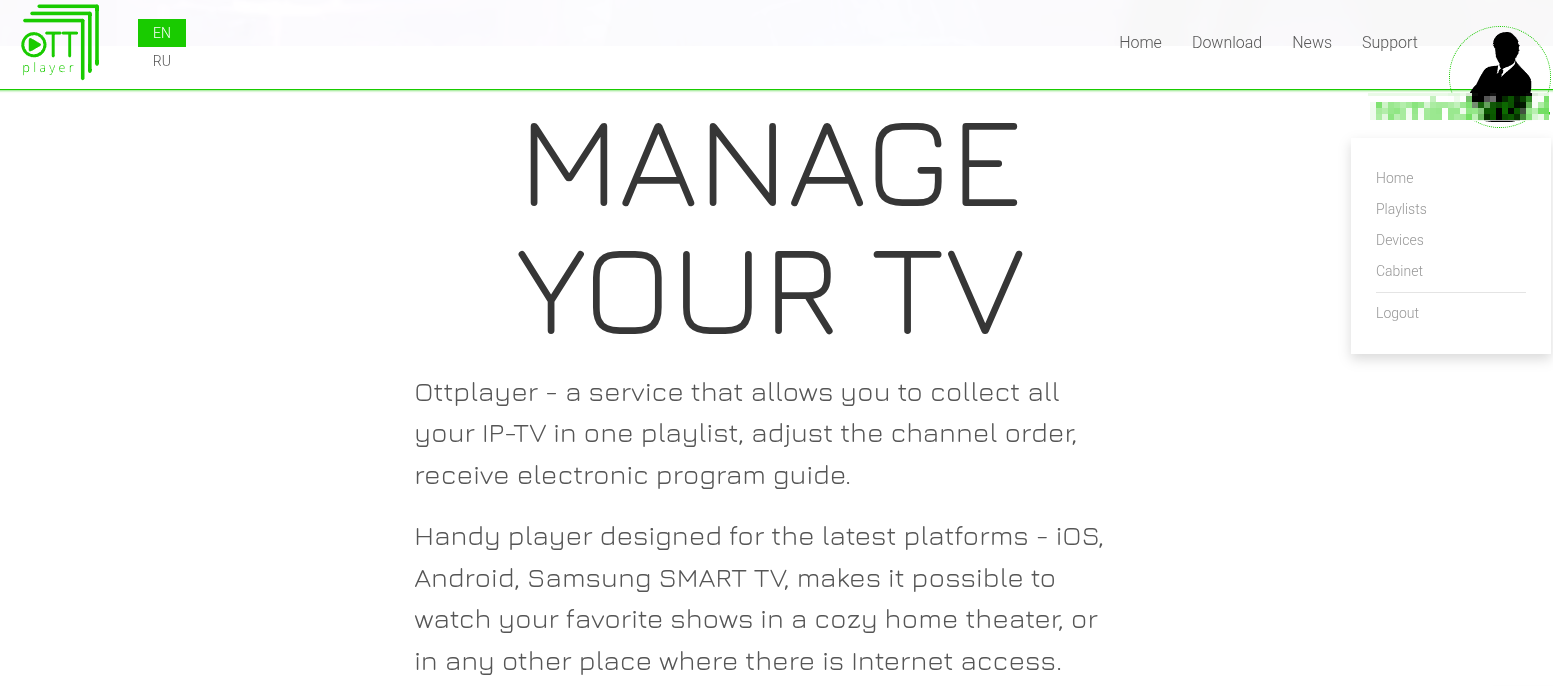
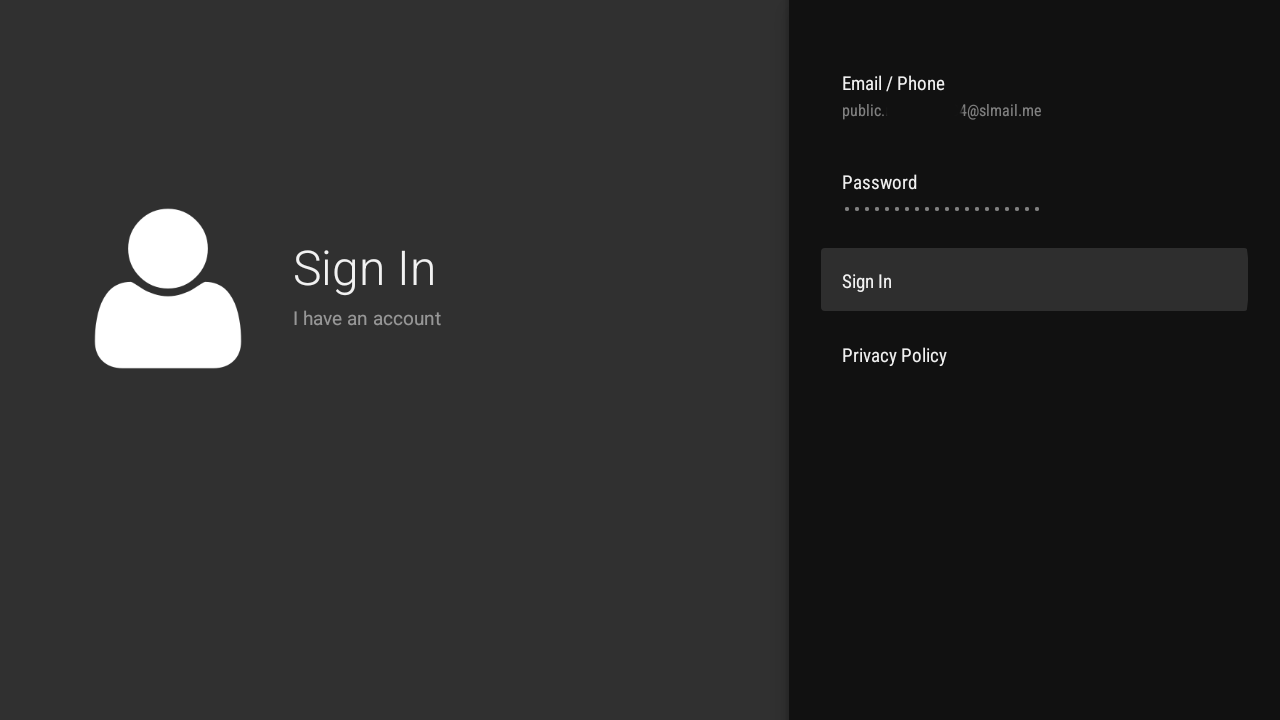
Для привязки учетной записи, например, в плеере OTTplayer, просто введите адрес электронной почты и пароль, которые были указаны на сайте.
Осталось только привязать плейлист Antifriz к устройству в личном кабинете OTTplayer.
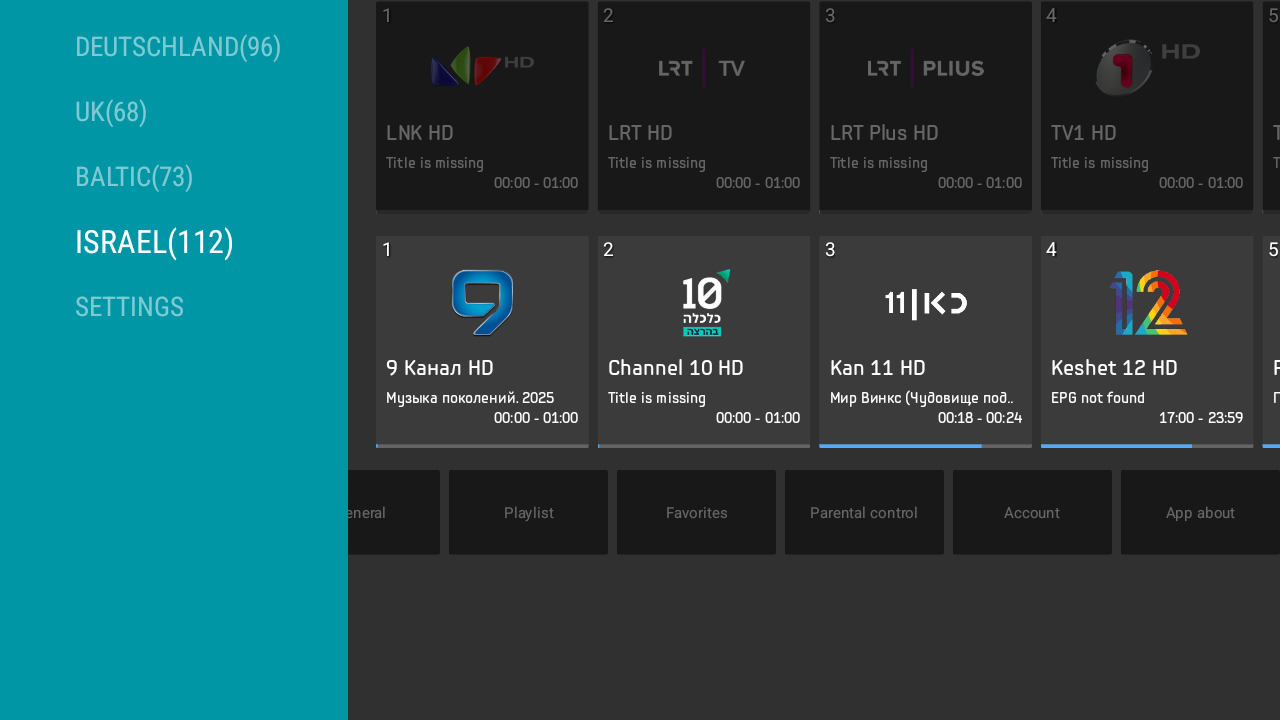
Если все сделано правильно, после перезапуска плеера на экране появится ваш список каналов Израиля и дополнительных пакетов.
Настройки для стабильности: как убрать «буферизацию» и лаги
Стабильность и качество просмотра IPTV в Израиле на телевизоре Samsung зависит не только от плеера на Smart TV или типа подключения к сети, но и от настроек используемого оборудования и программного обеспечения.
Если у вас в доме много устройств, включите QoS (Quality of Service) на роутере. Это позволяет приоритезировать трафик для вашего Samsung TV, гарантируя, что даже во время загрузки торрентов на ПК или игр на консоли ТВ-поток будет идти без задержек.
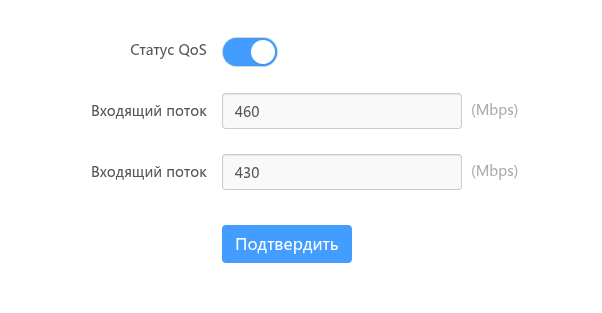
Бывают ситуации, когда скорость интернета в Израиле не стабильна. В этом случае решить проблему зависаний и фрезов может увеличение буфера:
- Найдите в Продвинутых настройках плеера параметр Размер буфера воспроизведения.
- Установите его на 3–5 секунд.
- Увеличьте Размер сетевого буфера (если доступно) до 8MB.
- Переключение декодера: по умолчанию всегда используйте Аппаратный (Hardware) декодер. Если канал не идет, переключитесь на Программный (Software).
Кроме этого, полезным будет отключение в настройках ТВ режима энергосбережения, поскольку он может сбрасывать сетевое соединение или ограничивать мощность процессора.
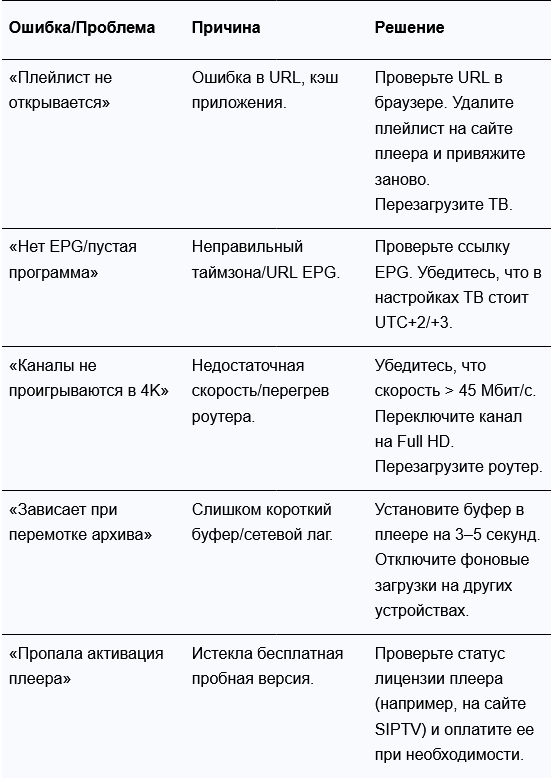
Типичные ошибки и быстрые решения
Как собрать «Составной» пакет под семью: спорт/детские/кино
Проблема большого количества каналов (200+) легко решается с помощью функции «Избранное».
- Создайте профили. Назовите списки избранного: «Папа (Спорт/Новости)», «Мама (Кино/Сериалы)», «Дети (Мультики)».
- Сортировка по жанрам. В общем списке провайдера (если он использует теги group-title) фильтруйте по категориям. Если провайдер не предоставляет удобной группировки, сделайте это вручную через «Избранное».
- Медиатека (VOD). Убедитесь, что ваш тариф включает VOD/Видеотеку с HD/UHD контентом. Это дополняет каналы, предоставляя доступ к фильмам и сериалам по запросу.
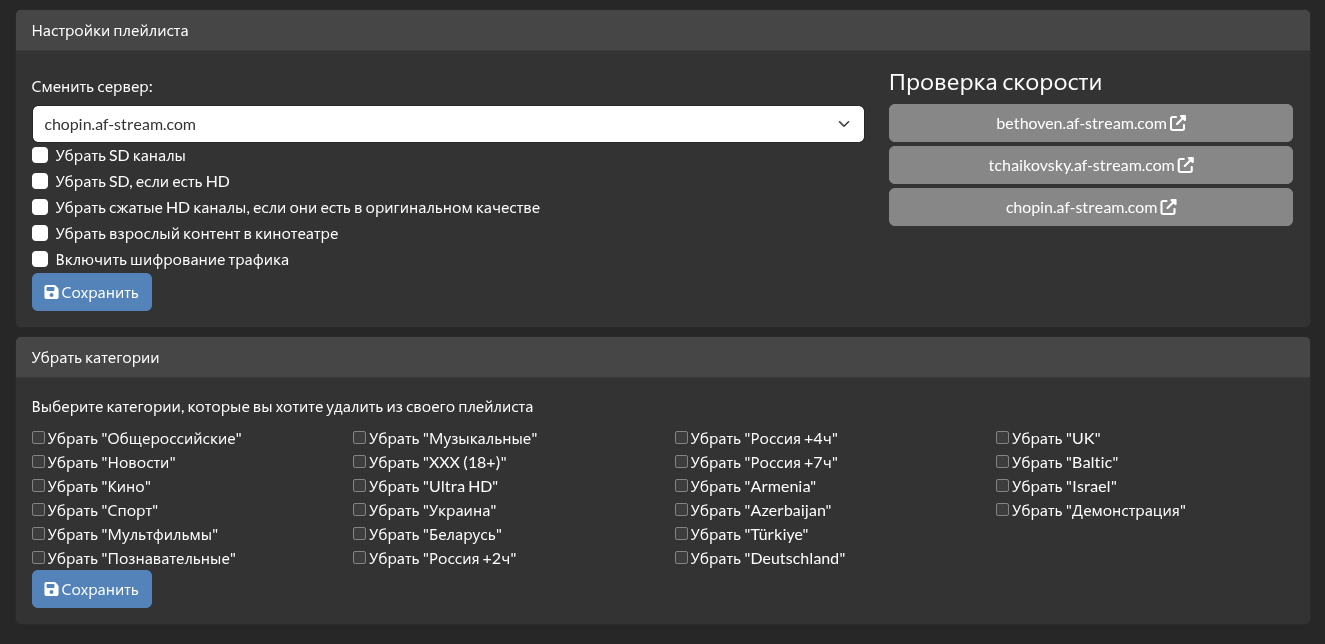
Если вы являетесь клиентом AntiFriz, вы можете легко исключить неактуальные каналы или их версии в SD-качестве.
FAQ по Samsung Smart TV + IPTV в Израиле
1. Сколько скорости нужно для SD/Full HD/4K?
Для Full HD (1080p) рекомендуем минимум 25–45 Мбит/с. Для 4K – 45 Мбит/с и выше.
2. Нужно ли платить за приложение?
Да. Большинство самых стабильных плееров (Smart IPTV, SmartOne) являются платными (единоразово), но предоставляют тестовый период. Бесплатные аналоги, такие как SS IPTV, также доступны.
3. Где взять EPG и пиконы?
EPG и пиконы предоставляются вашим IPTV-провайдером вместе с M3U-ссылкой.
4. Работает ли архив на всех каналах?
Нет. Архив (Catch-up) доступен только на тех каналах, которые провайдер записывает на своем сервере (обычно это 7–14 дней). Спортивные каналы могут иметь ограниченный архив из-за лицензионных ограничений.
5. Можно ли смотреть в отпуске (за пределами дома/страны)?
Как правило, да, но это зависит от провайдера. Многие провайдеры разрешают смотреть за пределами Израиля. Главное – соблюдать лимит одновременных сессий.
6. Почему какая-то часть каналов «серые/черные экраны»?
Возможные причины: канал временно отключен на сервере провайдера, проблемы с вашим интернетом или вы исчерпали лимит одновременных сессий.
7. Как очистить кэш/переустановить плеер на Samsung?
Удалите приложение, перезагрузите ТВ, а затем установите его снова. Для очистки сетевого кэша часто достаточно перезагрузить роутер и ТВ.
8. Как связаться с поддержкой и что подготовить?
Сообщите: модель ТВ (например, AU7100), фактическую скорость интернета (измерьте), URL вашего плейлиста и точное время возникновения проблемы.
Комфортный просмотр без лишних сложностей
IPTV остается удобным и гибким способом смотреть телевидение дома, в поездках и на любом устройстве. Главное – понимать базовые принципы работы сервисов, выбирать стабильные плееры и следить за скоростью интернета. Если возникнут неполадки, чаще всего они решаются простыми действиями: проверкой соединения, перезагрузкой оборудования или обращением в поддержку с точными данными. Чем лучше вы ориентируетесь в этих нюансах, тем комфортнее и надежнее будет ваш просмотр.