Tivimate (приложение платное, от 9.99$ в год)
Внимание! Приложение платное. На бесплатной версии не будет работать архив.
Приложение нет в плеймаркете, но его можно установить с флешки ( apk можно скачать по ссылке ) или установить при помощи Downloader, если установить с флешки нет возможности.
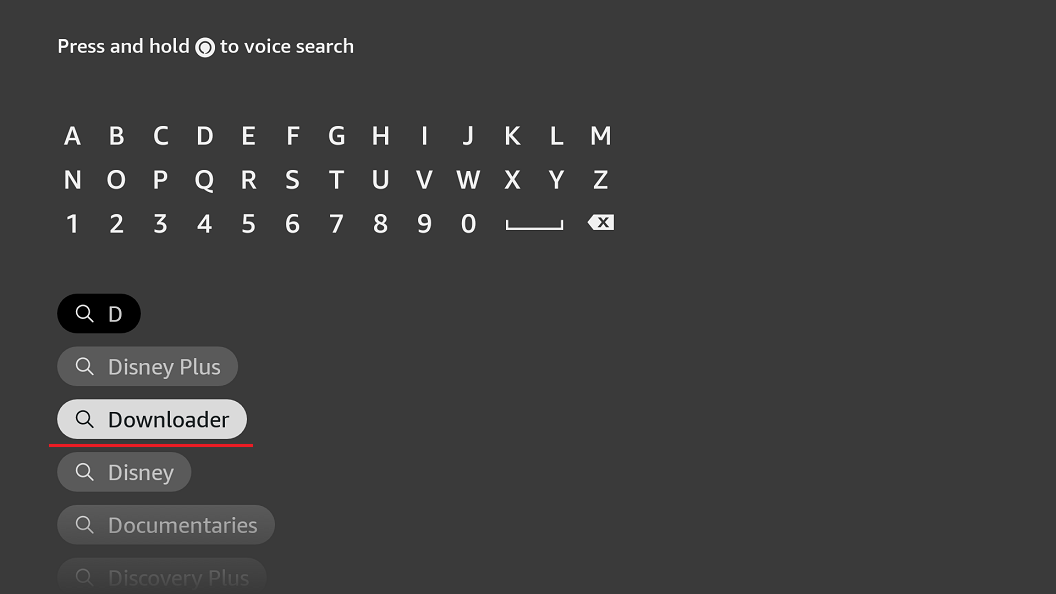
Открываем Google Play Store, выбираем поиск и набираем Downloader ( ниже на скрине варианты в поиске появились уже после ввода буквы D)
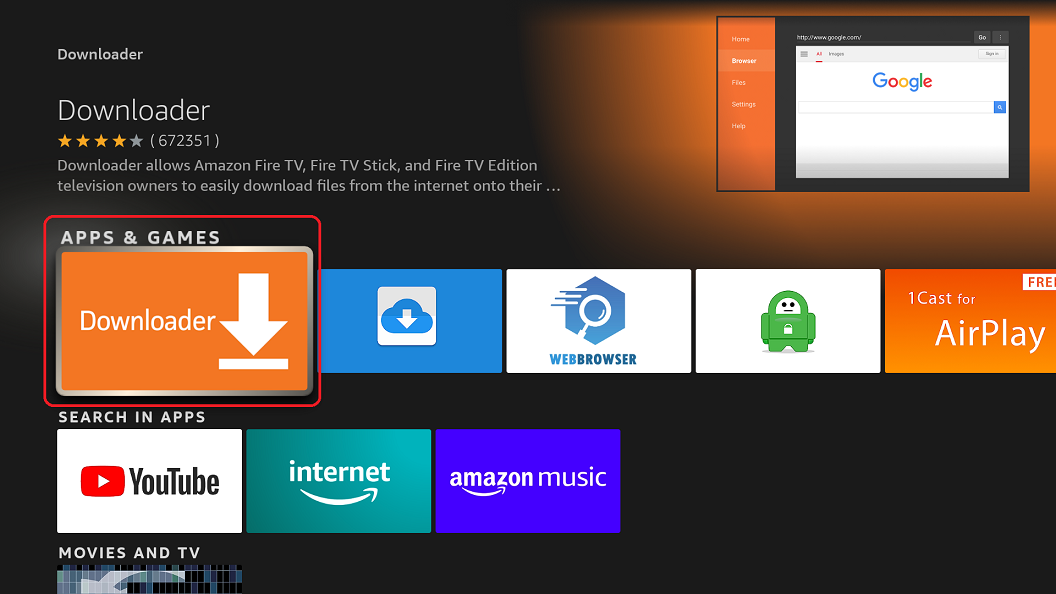
Выбираем нужное приложение ( с оранжевой иконкой )
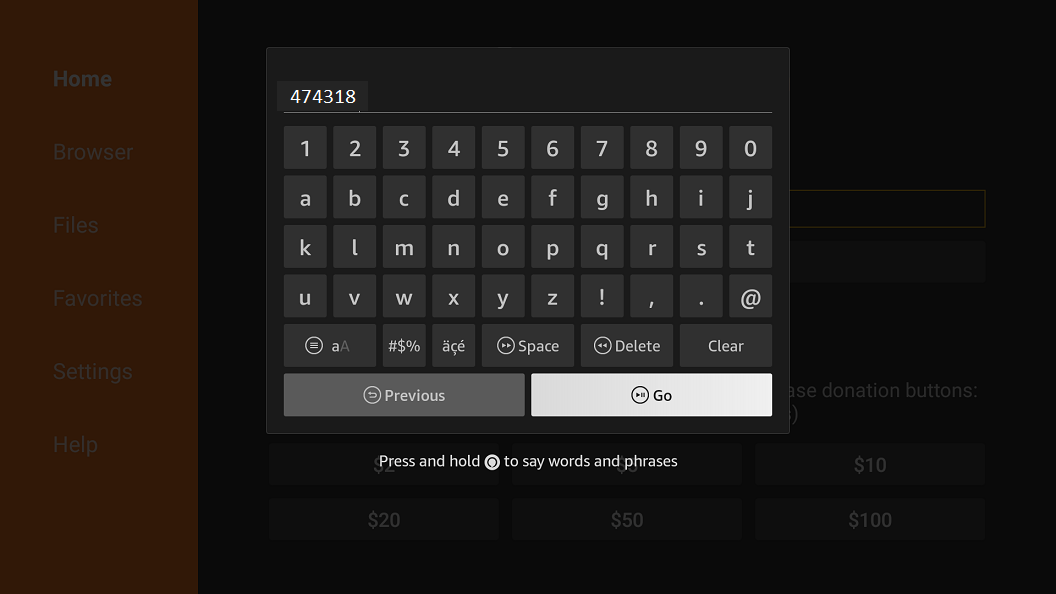
После установки приложения открываем его, выбираем поиск и набираем код для установки приложения, какое вы хотите использовать ( Внимание! Ниже для примера указан код 474318, вам же нужно указывать для Tivimate код 272483 ) жмем GO или Enter в зависимости от варианта виртуальной клавиатуры в вашем устройстве.
Внимание! Код для установки приложения:
Tivimate - 272483
Инсталлируем приложение.
После установки приложения и первом запуске нужно добавить плейлист:
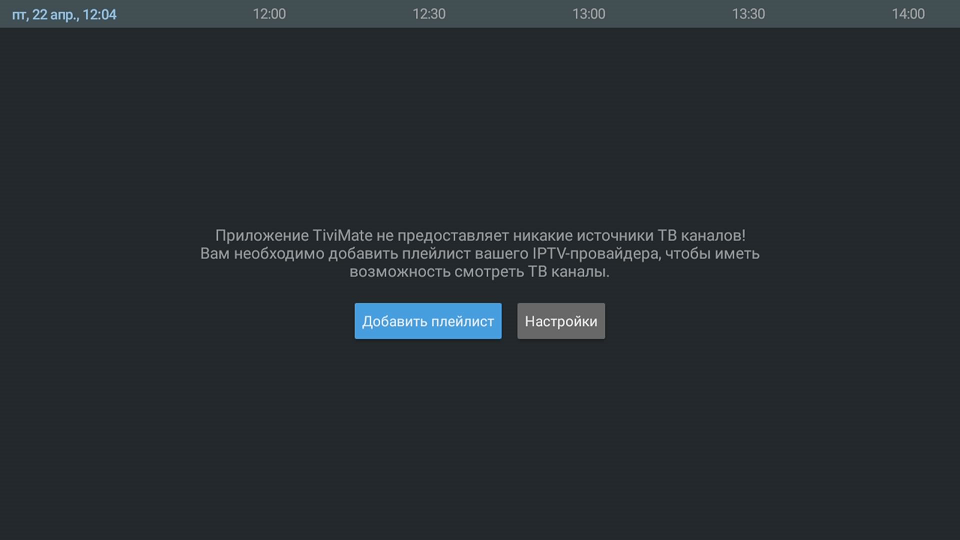
Добавляем адрес плейлиста ( ссылку на автообновляемый плейлист )
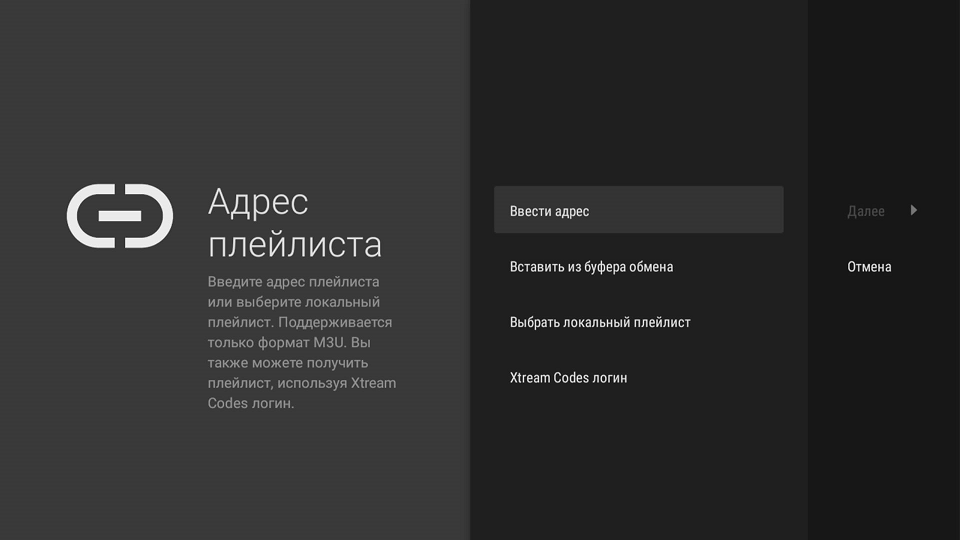
Посмотреть ее можно в настройках плейлиста. Для этого на главной странице вашего аккаунта на активном пользователе кликайте на ссылку "Настройки плейлиста"

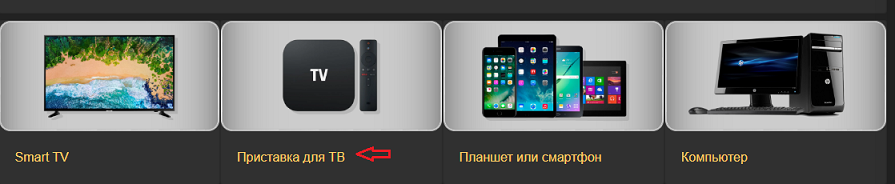
Далее выбираете "Приставка для ТВ"
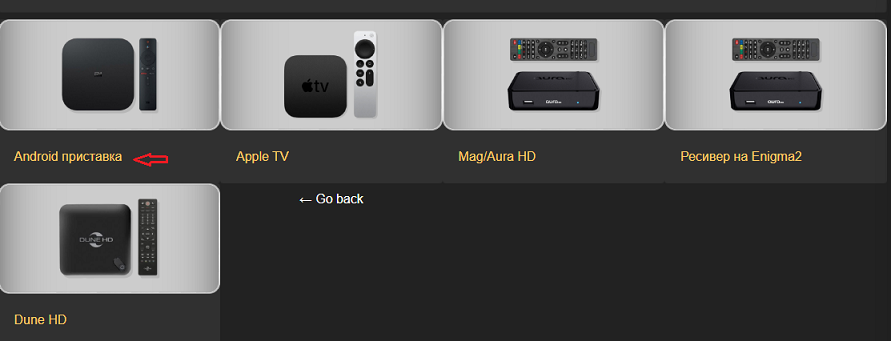
Затем "Андроид приставка"
Выбираете приложение "Tivimate"
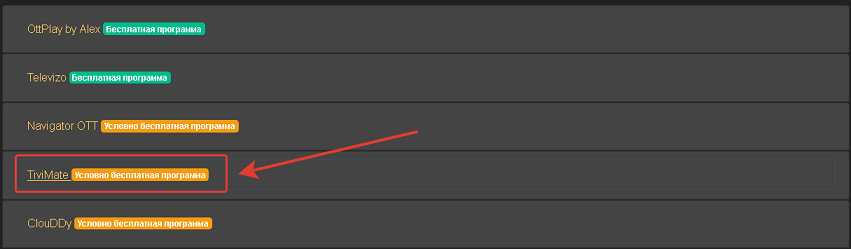
Из настроек вам нужна ссылка на "Автообновляемый плейлист"
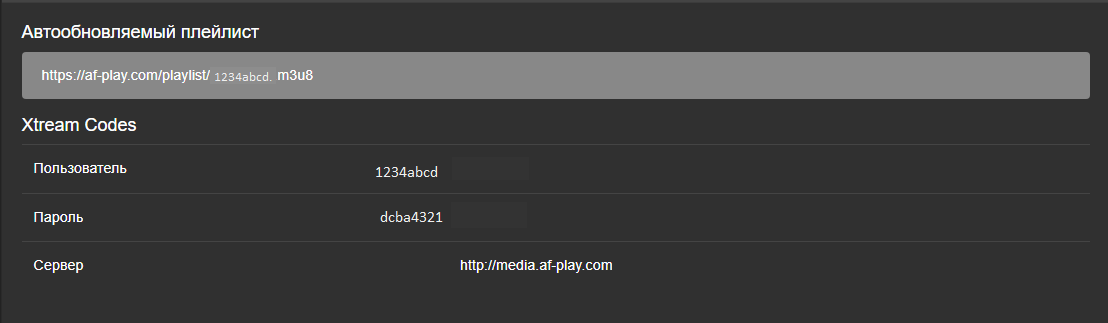
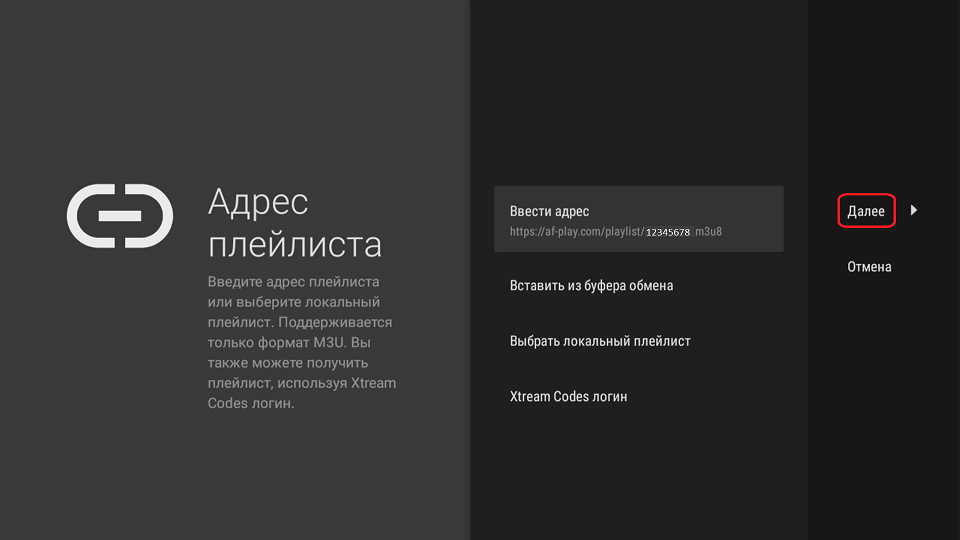
Внимательно ее указывайте в настройках плейлиста в приложении, после чего убирайте виртуальную клавиатуру и выбирайте опцию "Далее"
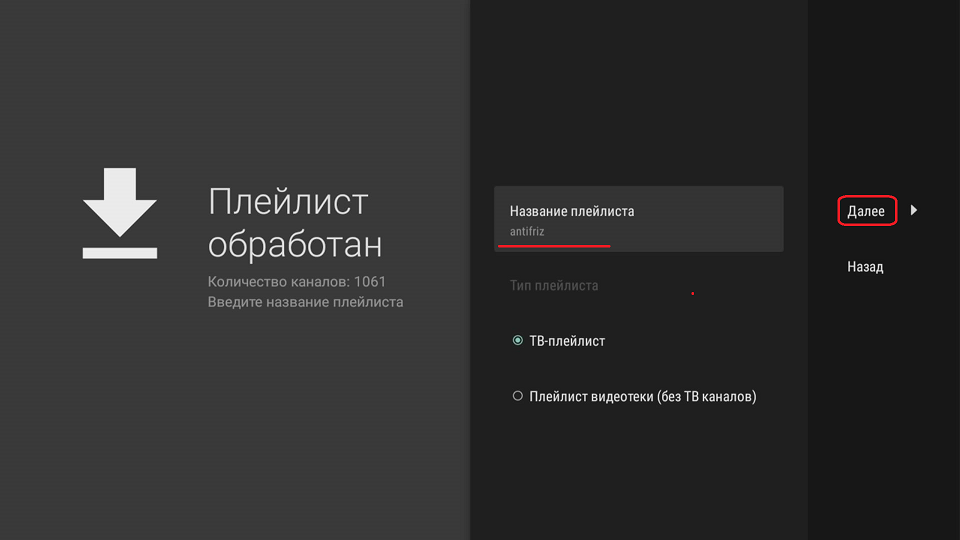
Нужно указать название плейлиста ( произвольное ). В примере ниже указано название antifriz. После того, как указали название, убирайте виртуальную клавиатуру и выбирайте опцию "Далее"
Адрес телепрограммы подтягивается автоматически, оставляем как есть
Выбираем опцию "Готово"
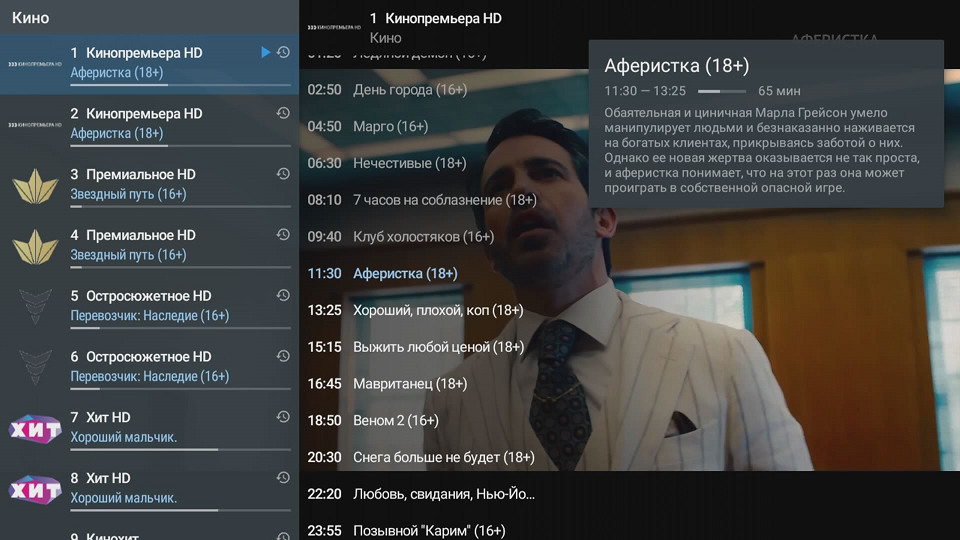
После чего загрузится список каналов с навигацией по спискам каналов, категориям и передачам из архива.
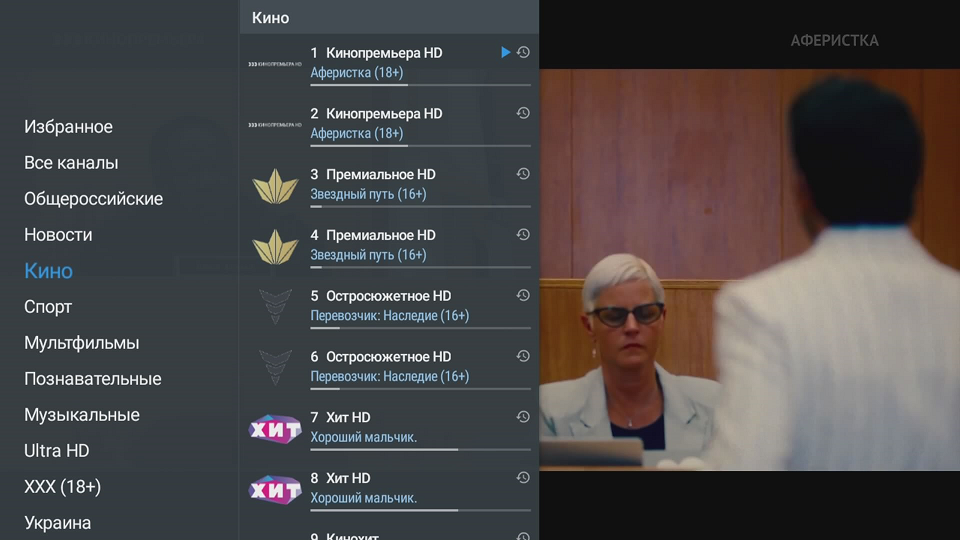
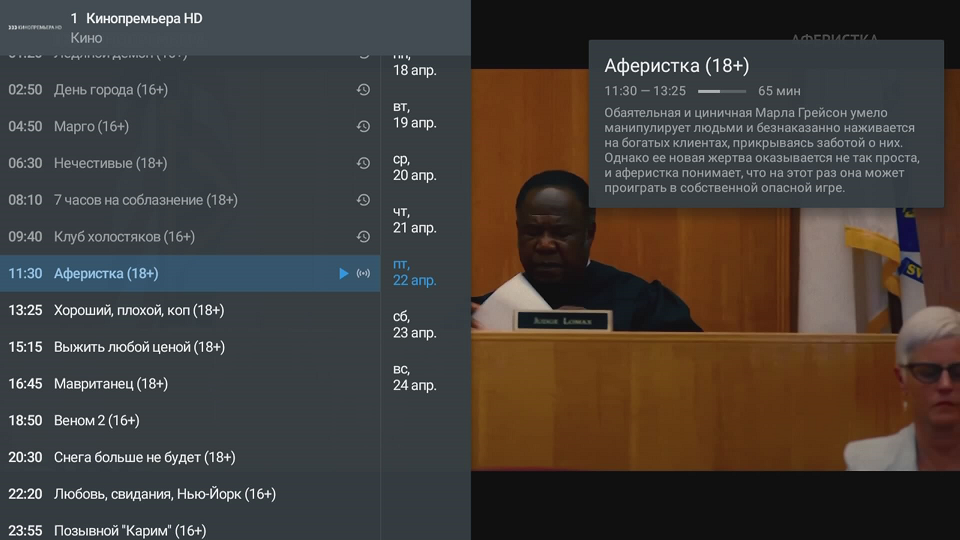
Настройка Онлайн-кинотеатра
Если у вас есть подписка на Онлайн Кинотеатр, в этом приложении его можно добавить плейлистом Xtream Codes
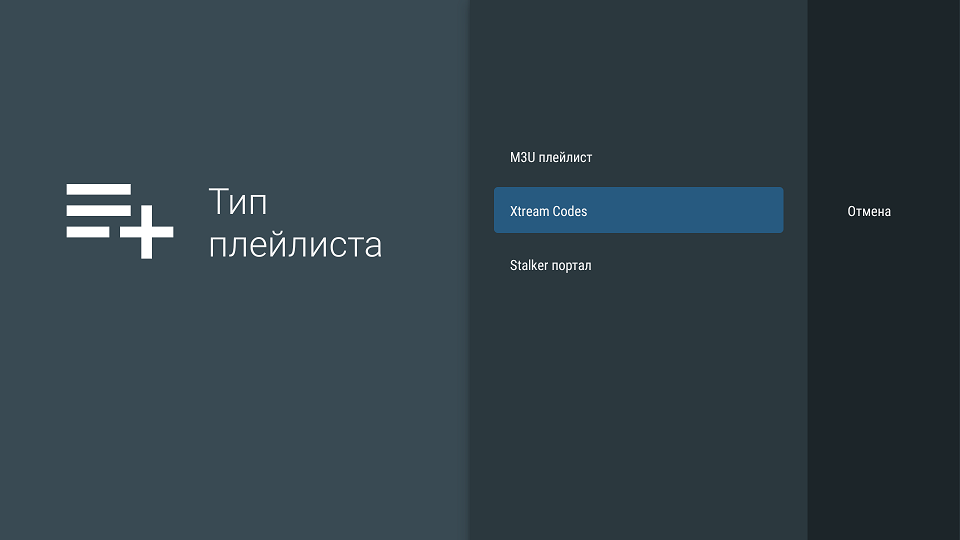
Для этого открываем Настройки - Плейлисты - Добавить плейлист. Из трех предложенных вариантов выбираем Xtream Codes плейлист
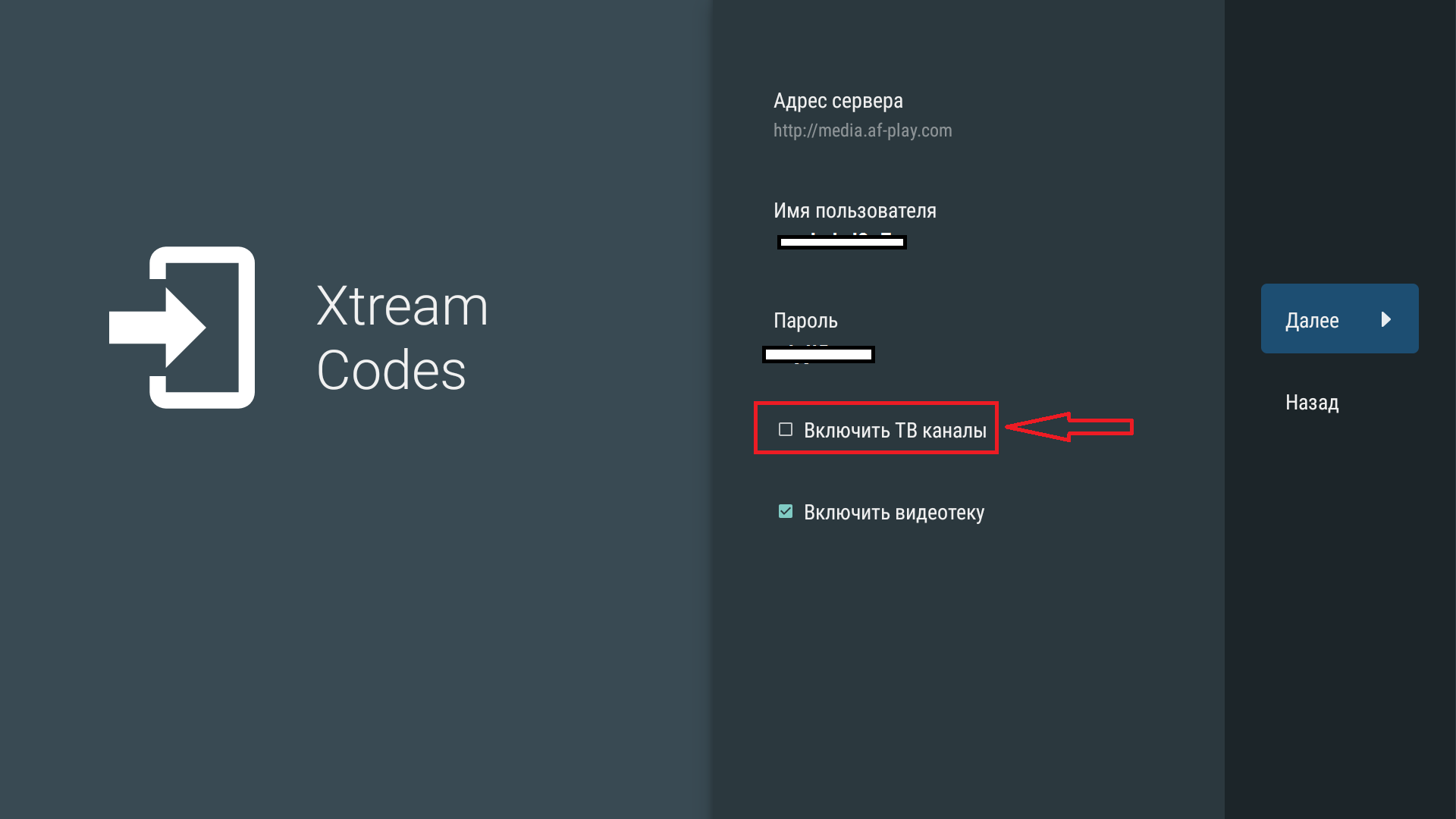
Откроются настройки нового плейлиста, где нужно указать Адрес сервера, Имя пользователя и Пароль:
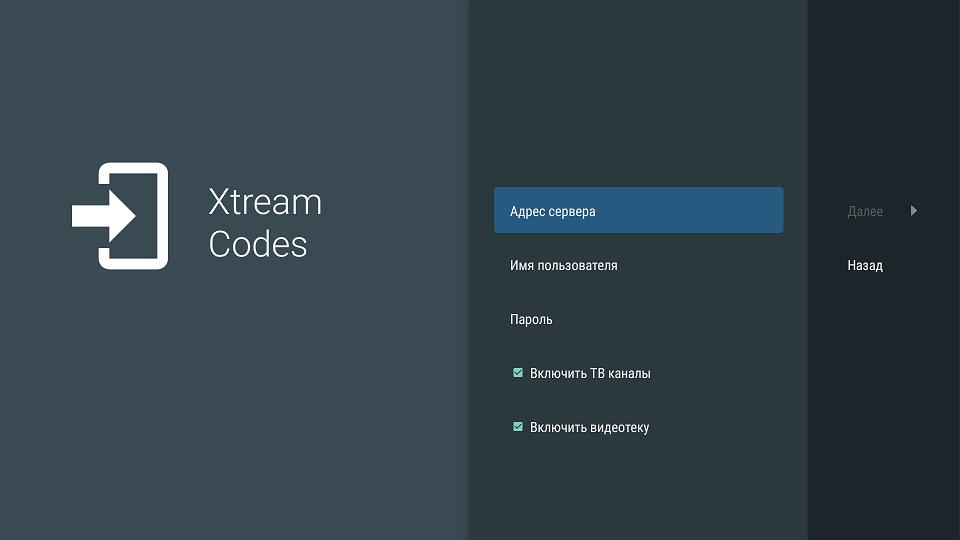
Адрес сервера, Имя пользователя и Пароль и указаны в настройках плейлиста пользователя с активной подпиской на онлайн-кинотеатр. На главной странице аккаунта кликайте на "Настройки плейлиста", выбирайте тип устройства (Приставка для ТВ - Android приставка) и найдите настройки для TiviMate
Кликайте на нее, откроются настройки, из которых нам нужны пользователь, пароль и сервер
Внимательно перепишите их в соответствующие поля приложения. После того, как вы указали все настройки, нужно убрать виртуальную клавиатуру, ниже в настройках отключить опцию "Включить ТВ каналы", затем нажать Далее
В следующей опции нужно указать название плейлиста и выбрать Готово.
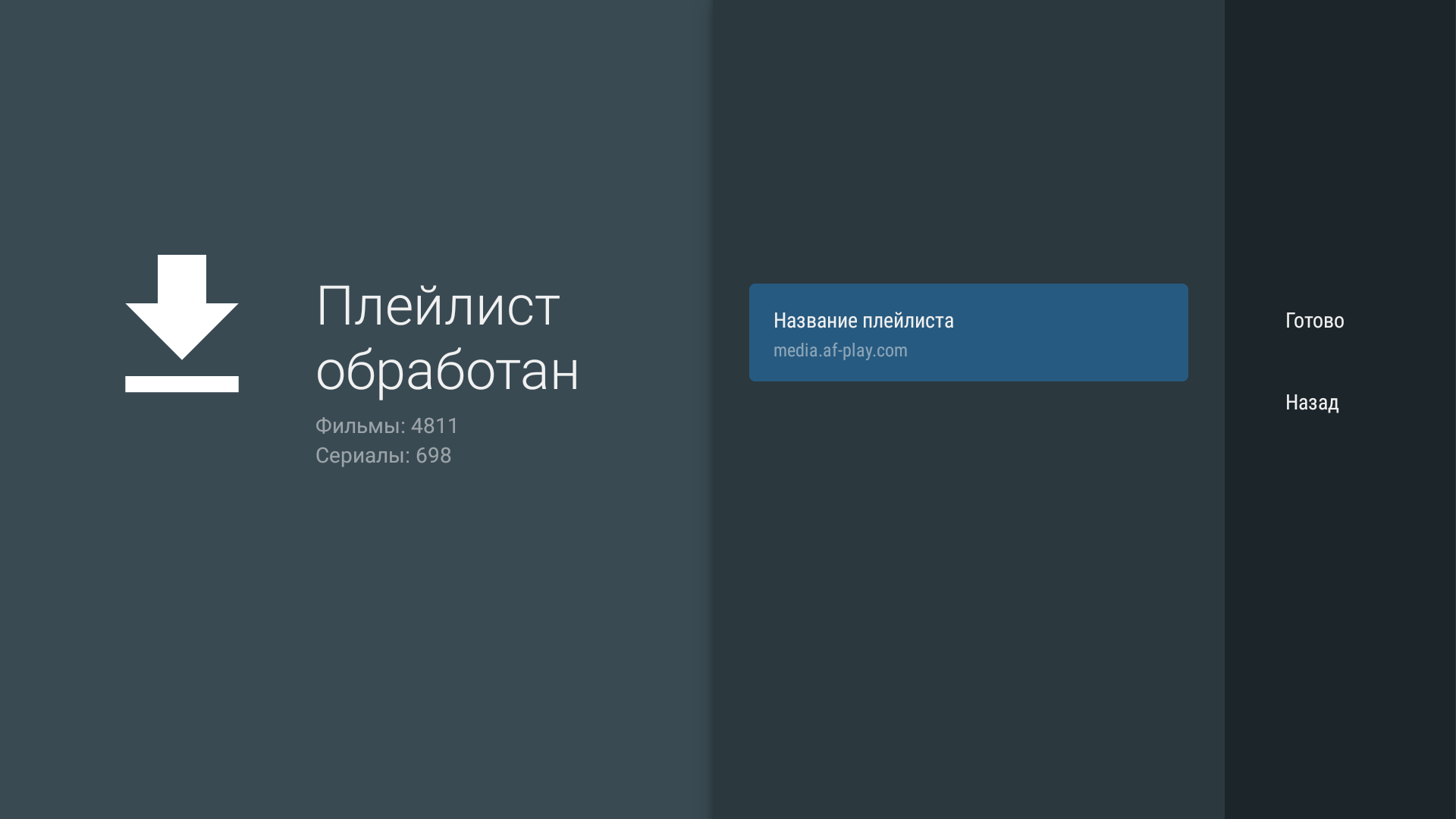
Если сделали все верно при выборе этого плейлиста в приложении у вас будут загружаться фильмы и сериалы онлайн кинотеатра.
Приятного просмотра!