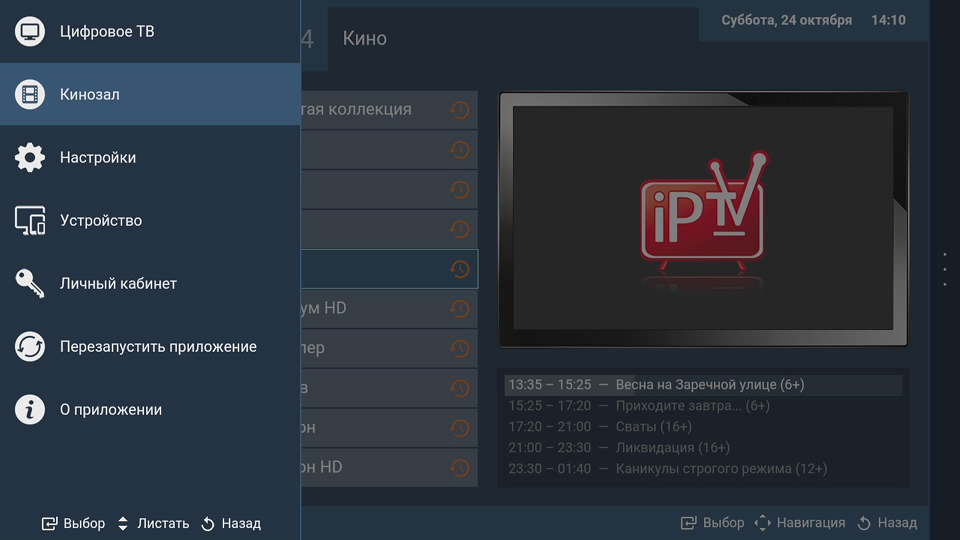
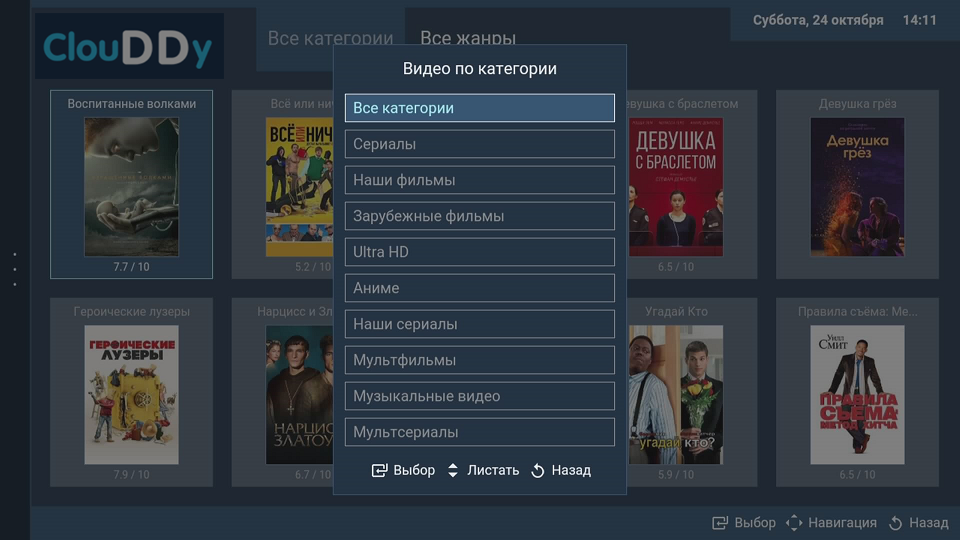
ClouDDy (приложение платное, 2$ в год ) (рекомендуем )
Приложение платное. С прайсом подписки вы можете ознакомиться на сайте плеера. Есть триальный период на 6 дней для ознакомления с полным функционалом плеера.
Внимание! Из-за блокировок в РФ приложение может не работать с DNS сервером от провайдера интернета в настройках сети вашего устройства. В настройках сети вашего ТВ пропишите DNS 185.49.68.148 и проверьте приложение ClouDDy, только предварительно перегрузите ваш ТВ после смены DNS
Установка приложения
ClouDDy может работать на телевизорах с операционной системой VIDAA, но способ установки зависит от версии ОС. Для VIDAA версий 5, 6 и 7 На этих версиях ClouDDy доступно в официальном магазине приложений VIDAA. Установка происходит стандартным способом:
- Откройте магазин приложений на вашем телевизоре.
- Найдите приложение ClouDDy.
- Скачайте и установите его.
Для VIDAA версий до 4-го поколения Если на вашем телевизоре установлена более старая версия VIDAA, приложение нужно устанавливать через браузер. Этот процесс может отличаться, но, как правило, включает следующие шаги:
- Откройте браузер приложений на телевизоре.
- Создайте закладку.
- Пропишите в ней адрес hisense://debug.
- Откройте созданную закладку.
- На появившейся странице введите название приложения (ClouDdy) и адрес (http://player.clouddy.online/).
- Нажмите кнопку «Install» и дождитесь завершения установки.
Альтернативный способ установки (смена DNS) На некоторых версиях ОС для установки сторонних приложений может потребоваться смена DNS-сервера. Если предыдущие методы не сработали, попробуйте следующий способ:
- Откройте настройки сети на телевизоре.
- Измените DNS-сервер на указанный в инструкции, например 195.58.50.236.
- После этого приложение ClouDDy может появиться в магазине приложений.
Что делать, если ничего не помогает Если установка не удается или кажется слишком сложной, вы всегда можете использовать ТВ-приставку (например, на Android TV) для установки ClouDDy и других приложений без ограничений, связанных с ОС VIDAA.
Добавление плейлиста с каналами.
Регистрируемся в кабинете ClouDDy и добавляем новый TV плейлист. Ссылку на автообновляемый плейлист и ссылку на EPG можно посмотреть в настройках плейлиста. На главной странице кликаем на ссылку "Настройки плейлиста" :

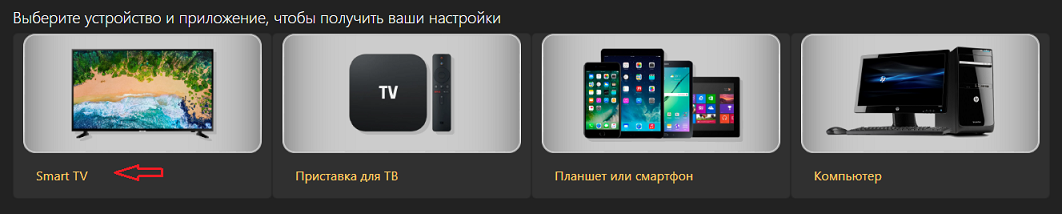
Выбираем Smart TV
Далее выбираем Samsung
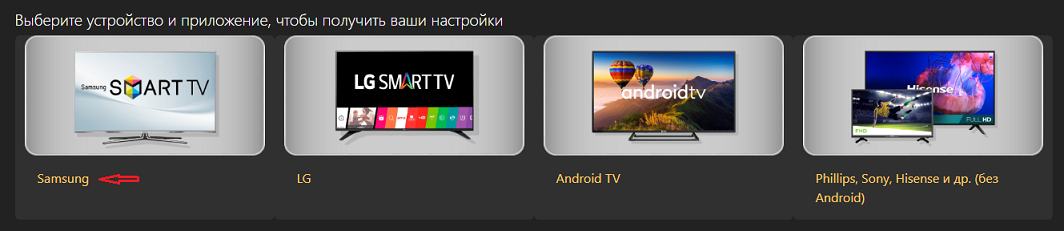
И приложение ClouDDy
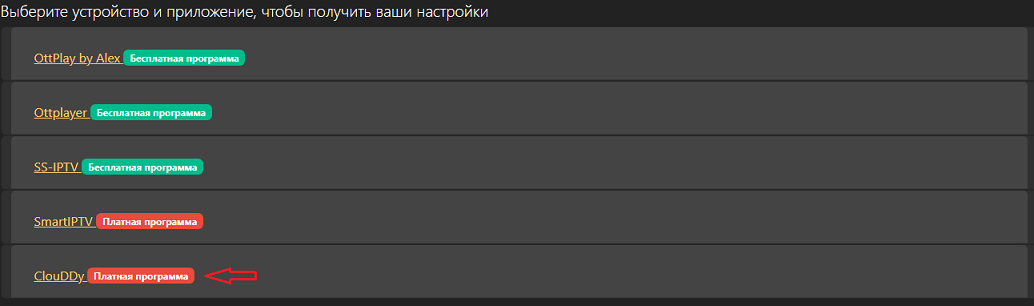
В открывшихся настройках смотрим ссылку на автообновляемый плейлист и ссылку на EPG
Вставляем ее и ссылку на EPG в кабинете приложения:
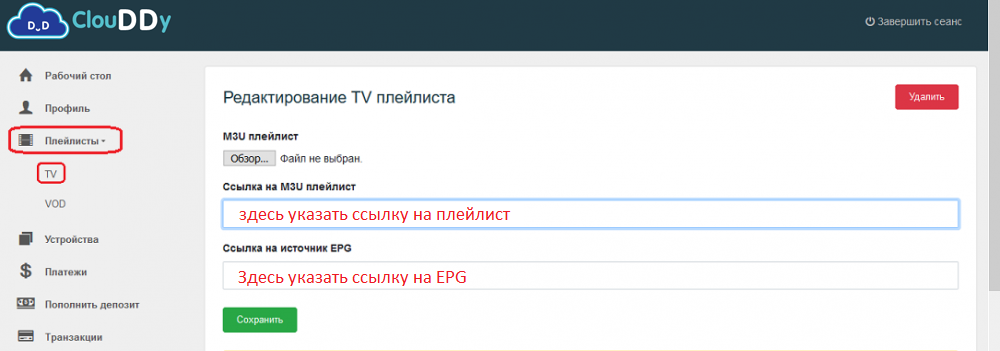
Кликаем "Сохранить".
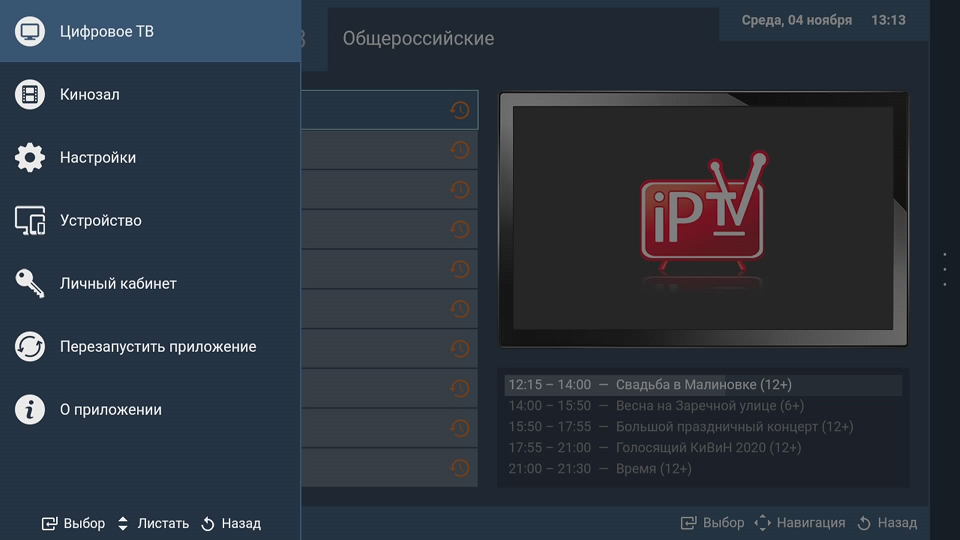
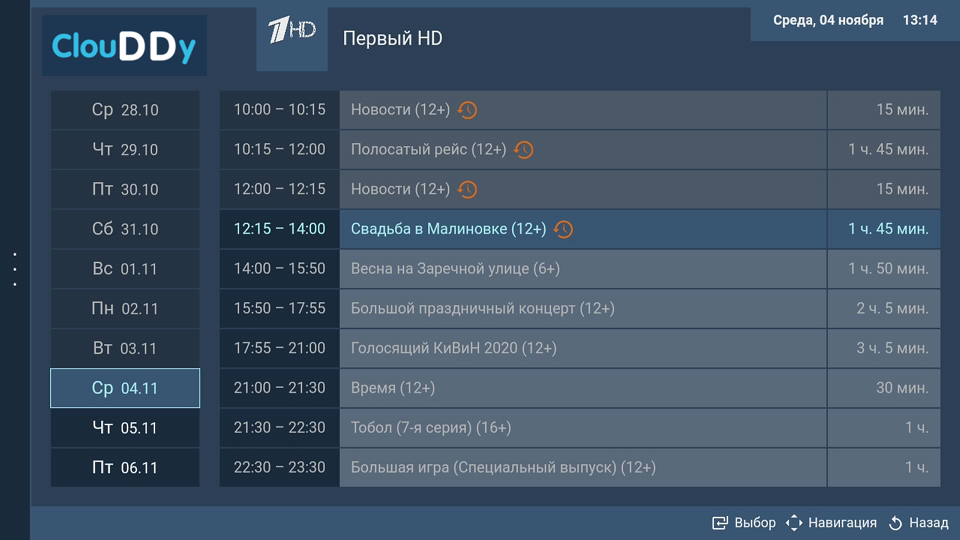
После перегрузки приложения каналы будут доступны в "Цифровое ТВ" в главном меню.
Добавление Онлайн-кинотеатра.
В кабинете плеера ClouDDy нужно добавить новый VOD плейлист по ссылке на медиатеку Clouddy
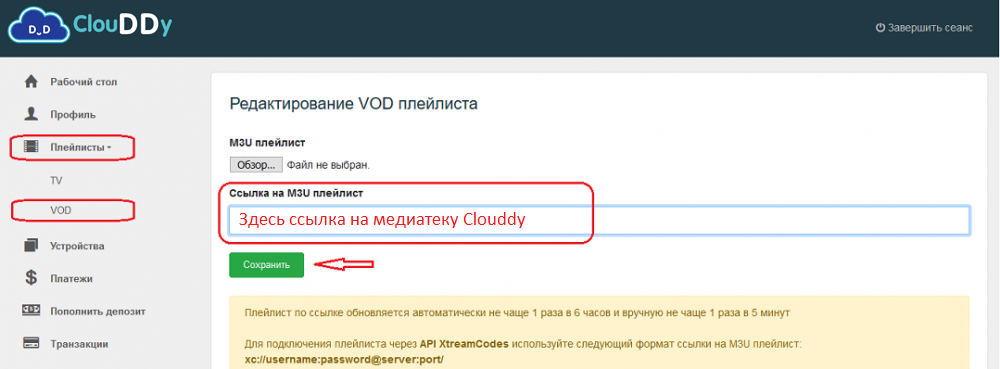
После перегрузки приложения Онлайн-кинотеатр будет доступен в Кинозале в главном меню.